

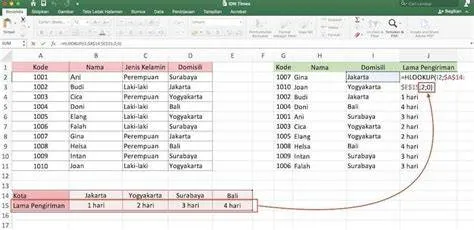
Shopsmart.co.id – VLOOKUP dan HLOOKUP adalah dua rumus krusial dalam Microsoft Excel yang sangat sering digunakan oleh profesional untuk memproses informasi secara cepat. Kedua fungsi ini memungkinkan pengguna mencari data spesifik dalam tabel besar secara otomatis tanpa harus melakukannya secara manual satu per satu.
Menguasai rumus-rumus ini akan secara drastis meningkatkan efisiensi kerja Anda saat mengelola basis data yang kompleks di lingkungan kantor. Dalam artikel ini, kita akan membahas cara kerja, sintaksis, serta contoh penerapan masing-masing fungsi tersebut agar Anda dapat mempraktikkannya dengan mudah.
Mengenal Fungsi VLOOKUP dan Cara Penggunaannya
Fungsi VLOOKUP digunakan untuk mencari data secara vertikal, yang artinya data dicari berdasarkan kolom pertama dalam sebuah tabel referensi. Sintaksis dasarnya adalah =VLOOKUP(lookup_value, table_array, col_index_num, [range_lookup]) yang harus diikuti dengan teliti.
Sebagai contoh praktis, jika Anda memiliki tabel daftar harga produk, Anda bisa mencari harga barang tertentu dengan memasukkan nama produk sebagai kata kunci. Excel akan menelusuri kolom pertama dan mengembalikan nilai yang sesuai dari kolom yang telah ditentukan sebelumnya oleh pengguna.
Mengenal Fungsi HLOOKUP untuk Pencarian Horizontal
Berbeda dengan VLOOKUP, HLOOKUP bekerja secara horizontal, yakni mencari data di baris pertama sebuah tabel referensi. Rumus ini sangat berguna jika data sumber Anda disusun mendatar atau menyamping alih-alih menurun, seperti pada laporan jadwal harian.
Struktur penulisannya adalah =HLOOKUP(lookup_value, table_array, row_index_num, [range_lookup]), di mana Anda harus menentukan baris mana yang akan diambil nilainya. Penggunaan fungsi ini sering ditemui pada laporan keuangan atau kalender kerja yang menggunakan format bulan di bagian kolom atas.
Perbedaan Utama dan Strategi Penanganan Error
Perbedaan mendasar dari kedua rumus ini terletak pada arah pencarian data, di mana VLOOKUP khusus untuk kolom dan HLOOKUP khusus untuk baris. Memahami kapan harus menggunakan keduanya sangat penting agar hasil olah data Anda akurat dan tidak menyebabkan error yang merugikan.
Dalam beberapa kondisi, rumus mungkin tidak menemukan data yang dicari dan akan memunculkan error #N/A yang berarti Not Available. Istilah ‘NO’ dalam konteks umum berarti tidak ada atau tidak diizinkan, dan dalam Excel, ini serupa dengan kondisi di mana data yang dicari memang tidak tersedia dalam tabel referensi sehingga sistem menolak memberikan hasil.
Anda bisa menggunakan fungsi IFERROR untuk mempercantik tampilan tabel agar tidak muncul kode error yang mengganggu penglihatan mata. Dengan membungkus rumus utama menggunakan fungsi IFERROR, Anda dapat mengganti pesan error menjadi teks yang lebih ramah seperti ‘Data Tidak Ditemukan’ atau membiarkannya kosong.
Tips Menguasai Rumus Excel dengan Cepat
Berlatihlah dengan dataset sederhana secara rutin untuk memahami alur logika lookup sebelum mencoba mengaplikasikannya pada data yang jauh lebih kompleks. Konsistensi dalam mempraktikkan kedua rumus ini akan membuat Anda jauh lebih mahir dalam mengolah data dibandingkan sebelumnya.
Jangan ragu untuk memanfaatkan fitur bantuan Microsoft Excel atau mencari tutorial tambahan jika Anda menemui kendala teknis di tengah pekerjaan. Penguasaan VLOOKUP dan HLOOKUP adalah langkah awal yang sangat berharga untuk menjadi pengguna Excel yang lebih produktif dan profesional di masa depan.
Pertanyaan Umum (FAQ)
Apa perbedaan utama antara VLOOKUP dan HLOOKUP?
VLOOKUP digunakan untuk mencari data secara vertikal (kolom), sedangkan HLOOKUP digunakan untuk mencari data secara horizontal (baris).
Mengapa muncul error #N/A saat menggunakan rumus ini?
Error #N/A muncul karena Excel tidak dapat menemukan nilai yang Anda cari (lookup_value) dalam tabel referensi yang Anda tentukan.
Bagaimana cara menyembunyikan error #N/A pada Excel?
Anda bisa membungkus rumus VLOOKUP atau HLOOKUP Anda dengan fungsi IFERROR, misalnya: =IFERROR(VLOOKUP(…), “Data Tidak Ditemukan”).
Apakah kedua rumus ini bisa digunakan untuk mencari data di sheet berbeda?
Ya, Anda dapat merujuk ke tabel di sheet lain dengan menambahkan nama sheet diikuti tanda seru, misalnya: VLOOKUP(A1, ‘Sheet2’!A:B, 2, FALSE).
Ditulis oleh: Siti Aminah






