

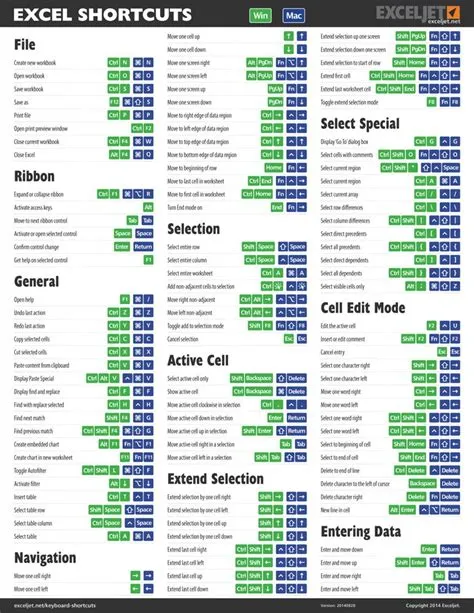
Shopsmart.co.id – Menguasai shortcut keyboard Excel lengkap untuk kerja menjadi kebutuhan mutlak bagi setiap karyawan yang ingin meningkatkan performa di kantor. Dengan meminimalkan ketergantungan pada mouse, Anda dapat memproses ribuan data dengan jauh lebih efisien dan akurat.
Statistik menunjukkan bahwa profesional yang mahir menggunakan pintasan keyboard mampu menyelesaikan laporan bulanan dalam waktu yang jauh lebih singkat. Hal ini memberikan ruang bagi mereka untuk fokus pada analisis strategis daripada terjebak dalam teknis penginputan manual.
Mengapa Shortcut Keyboard Excel Sangat Penting di Dunia Kerja
Integrasi shortcut keyboard Excel dalam alur kerja harian secara signifikan mengurangi risiko kesalahan manusia saat memindahkan data antar sel. Kecepatan navigasi yang dihasilkan dari kombinasi tombol ini memberikan kenyamanan ekstra terutama saat menangani berkas spreadsheet dengan volume besar.
Banyak pekerja kantoran merasa terbebani oleh rutinitas pembaruan data yang monoton dan memakan waktu berjam-jam setiap harinya. Mengubah kebiasaan dari penggunaan mouse ke shortcut keyboard adalah langkah awal transformasi produktivitas yang sangat berdampak positif.
Kumpulan Shortcut Keyboard Excel Dasar untuk Operasional
Shortcut dasar seperti Ctrl+C untuk menyalin data dan Ctrl+V untuk menempelkannya adalah fondasi yang wajib dikuasai oleh setiap pengguna Excel. Selain itu, kombinasi tombol Ctrl+Arrow Keys memungkinkan Anda berpindah antar sel di ujung data dengan sangat instan.
Penggunaan Ctrl+Shift+L sangat membantu saat Anda perlu menerapkan filter pada tabel data secara cepat tanpa harus mencari menu di tab ribbon. Begitu pula dengan Ctrl+; yang berfungsi otomatis untuk memasukkan tanggal hari ini ke dalam sel aktif tanpa pengetikan manual.
Shortcut Keyboard Excel Tingkat Lanjut untuk Analisis Data
Untuk kebutuhan analisis yang lebih kompleks, shortcut seperti Alt+= mempermudah penambahan rumus Autosum secara otomatis pada deretan angka. Pengguna juga dapat menekan Ctrl+1 untuk membuka jendela Format Cells secara langsung, sehingga pengaturan tampilan data menjadi jauh lebih praktis.
Fitur Ctrl+Shift+! atau kombinasi lainnya sangat berguna dalam mengubah format angka menjadi gaya mata uang atau persentase dengan sekali tekan. Menguasai pintasan-pintasan lanjutan ini akan membedakan Anda sebagai staf yang kompeten dan sangat memahami alat kerja yang digunakan.
Tips Menguasai Pintasan Excel dengan Cepat
Langkah pertama untuk mulai menguasai shortcut adalah dengan memilih lima kombinasi tombol paling relevan dengan pekerjaan Anda saat ini. Latihlah penggunaan kombinasi tersebut secara konsisten selama satu minggu hingga menjadi memori otot yang tidak perlu lagi dipikirkan.
Setelah merasa nyaman, Anda bisa menambah target dengan mempelajari dua atau tiga shortcut baru setiap minggunya secara bertahap. Jangan memaksakan diri menghafal ratusan pintasan sekaligus karena hal tersebut justru dapat menghambat proses belajar dan membuat Anda frustrasi.
Kesimpulan
Konsistensi dalam mempraktikkan pintasan ini akan memberikan hasil nyata dalam bentuk penghematan waktu kerja yang signifikan setiap harinya. Investasi waktu untuk belajar shortcut keyboard Excel lengkap untuk kerja ini adalah langkah cerdas untuk kemajuan karier Anda di masa depan.
Pertanyaan Umum (FAQ)
Apakah shortcut Excel di Windows dan Mac sama?
Tidak sepenuhnya sama, karena beberapa tombol fungsi utama seperti Ctrl pada Windows biasanya digantikan oleh tombol Command atau Option pada perangkat Mac.
Bagaimana cara melihat daftar shortcut lengkap di Excel?
Anda dapat menekan tombol Alt di keyboard untuk memunculkan panduan huruf di ribbon menu, atau mengakses menu Help dan mengetik kata kunci ‘shortcut’ untuk melihat daftar resmi dari Microsoft.
Apakah harus menghafal semua shortcut agar bisa bekerja cepat?
Tidak perlu, cukup fokuslah menghafal shortcut yang paling sering Anda gunakan sesuai dengan alur kerja harian Anda untuk mendapatkan peningkatan kecepatan yang signifikan.
Ditulis oleh: Budi Santoso






