

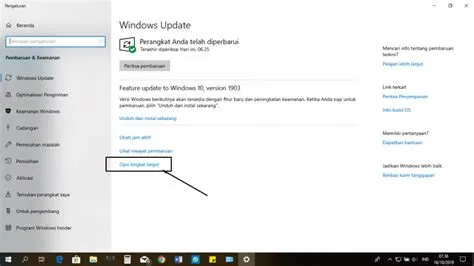
Shopsmart.co.id – Windows update sering kali berjalan di latar belakang tanpa sepengetahuan pengguna dan mengonsumsi kuota internet atau sumber daya sistem secara signifikan. Panduan ini akan membahas langkah-langkah praktis tentang cara mematikan Windows update otomatis agar Anda memiliki kendali penuh atas koneksi data serta performa perangkat Anda.
Alasan Penting Mengatur Pembaruan Sistem
Banyak pengguna merasa terganggu ketika sistem operasi melakukan pengunduhan file besar secara tiba-tiba saat mereka sedang mengerjakan tugas penting. Dengan membatasi aktivitas ini, Anda dapat menjaga stabilitas performa perangkat dan menghindari penurunan kecepatan koneksi yang mengganggu produktivitas harian Anda.
Metode Pertama: Melalui Menu Services
Cara paling mendasar untuk menghentikan proses ini adalah dengan mengakses menu Services pada sistem operasi Windows yang Anda gunakan saat ini. Langkah ini melibatkan penonaktifan layanan Windows Update secara manual agar tidak berjalan secara otomatis saat komputer atau laptop dinyalakan kembali.
Tekan tombol kombinasi Windows + R pada keyboard, ketik “services.msc” pada kolom yang tersedia, lalu tekan tombol Enter untuk membuka daftar layanan sistem. Cari entri bertuliskan “Windows Update”, klik kanan pada opsi tersebut, pilih Properties, lalu ubah opsi Startup type menjadi Disabled agar tidak aktif secara otomatis.
Setelah mengubah status layanan, klik tombol Stop untuk menghentikan proses yang sedang berjalan saat itu juga tanpa perlu melakukan restart. Pastikan Anda menekan tombol Apply dan OK agar seluruh perubahan konfigurasi tersebut tersimpan secara permanen di dalam sistem operasi Anda.
Metode Kedua: Menggunakan Group Policy Editor
Bagi pengguna Windows versi Pro atau Enterprise, Group Policy Editor menawarkan opsi pengendalian yang lebih mendalam dan spesifik dibandingkan menu Services. Anda dapat memanfaatkan fitur ini untuk memblokir akses otomatis pembaruan tanpa harus mematikan layanan utama secara total dari sistem komputer.
Buka jendela Run dengan menekan kombinasi tombol Windows + R, kemudian masukkan perintah “gpedit.msc” untuk menjalankan editor kebijakan grup yang kuat. Navigasikan ke bagian Computer Configuration, pilih Administrative Templates, lanjutkan ke Windows Components, dan klik opsi Windows Update yang tersedia di sana.
Pada panel sebelah kanan layar, cari pengaturan bernama “Configure Automatic Updates” dan klik dua kali untuk membuka menu konfigurasinya. Pilih opsi Disabled agar sistem berhenti mencari dan mengunduh pembaruan baru tanpa adanya persetujuan langsung dari Anda sebagai administrator.
Risiko Keamanan yang Perlu Diperhatikan
Meskipun menghentikan pembaruan memberikan keleluasaan dalam penggunaan bandwidth, tindakan ini memiliki konsekuensi keamanan yang cukup serius bagi integritas data Anda. Pembaruan sistem sering kali membawa tambalan untuk celah keamanan kritis yang dapat dieksploitasi oleh pihak yang tidak bertanggung jawab di dunia maya.
Kami sangat menyarankan Anda untuk tetap memeriksa pembaruan secara berkala guna menjaga sistem operasi tetap terlindungi dari ancaman malware terbaru. Gunakanlah cara ini dengan bijak agar performa perangkat Anda tetap optimal tanpa harus mengorbankan keamanan data pribadi yang bersifat sensitif.
Pertanyaan Umum (FAQ)
Apakah mematikan Windows Update aman bagi komputer?
Tidak sepenuhnya disarankan karena pembaruan sistem mengandung tambalan keamanan vital untuk melindungi komputer Anda dari ancaman malware dan peretasan.
Apakah cara ini bisa diterapkan di Windows 10 dan 11?
Ya, metode melalui Services dan Group Policy Editor yang dijelaskan di atas dapat diterapkan pada Windows 10 dan Windows 11 dengan langkah yang serupa.
Bagaimana cara mengaktifkan kembali Windows Update jika saya berubah pikiran?
Anda cukup kembali ke menu Services atau Group Policy Editor, lalu mengubah pengaturannya menjadi Automatic atau Enabled sesuai dengan langkah sebelumnya.
Ditulis oleh: Rudi Hartono






