

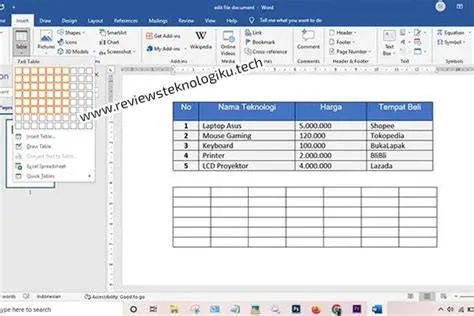
Shopsmart.co.id – Cara membuat tabel otomatis di Microsoft Word merupakan keterampilan dasar yang sangat krusial bagi pengguna perkantoran dan pelajar. Fitur ini memungkinkan pengguna untuk menyajikan data secara terstruktur tanpa harus menggambar garis satu per satu secara manual.
Tabel otomatis hadir untuk membantu efisiensi kerja ketika Anda sedang menyusun dokumen laporan atau skripsi yang kompleks. Dengan menggunakan alat bawaan ini, pemformatan data menjadi jauh lebih konsisten dan terlihat jauh lebih profesional dibandingkan dengan tabel manual.
Mengapa Harus Menggunakan Fitur Tabel Otomatis?
Banyak orang bertanya mengapa mereka harus menggunakan fitur otomatis dibandingkan menggambar tabel sendiri di dokumen. Jawabannya sederhana, karena fitur bawaan Microsoft Word telah dirancang untuk menyesuaikan lebar kolom dan baris secara otomatis sesuai dengan isi teks di dalamnya.
Memulai pembuatan tabel di Microsoft Word sebenarnya sangat intuitif bagi pengguna baru maupun pengguna lama. Anda hanya perlu membuka aplikasi, menavigasi ke tab menu utama, dan memilih opsi yang tersedia untuk memulai proses penyisipan tabel.
Langkah-Langkah Cara Membuat Tabel Otomatis di Microsoft Word
Langkah pertama adalah mengarahkan kursor ke menu Insert yang terletak di barisan atas jendela aplikasi Microsoft Word. Setelah itu, klik ikon Table dan Anda akan melihat kotak-kotak kecil yang merepresentasikan jumlah kolom serta baris yang Anda butuhkan.
Anda cukup menggeser kursor di atas kotak-kotak tersebut untuk menentukan dimensi tabel sesuai dengan keinginan atau kebutuhan data Anda. Begitu Anda mengklik mouse, tabel akan langsung muncul di halaman dokumen dengan format standar yang rapi dan siap untuk diisi.
Tips Mengatur Tampilan Tabel Agar Lebih Profesional
Setelah tabel terbentuk, Anda bisa memanfaatkan fitur Table Design untuk mempercantik tampilan visualnya agar lebih menarik. Fitur ini menyediakan berbagai gaya tabel instan yang bisa Anda terapkan hanya dengan sekali klik tanpa perlu mengatur warna secara manual.
Pastikan juga untuk memanfaatkan opsi Layout guna menyesuaikan perataan teks di dalam sel agar dokumen terlihat lebih simetris. Pengaturan perataan teks yang konsisten akan membuat pembaca lebih mudah memahami informasi yang sedang Anda sampaikan melalui tabel tersebut.
Mengatasi Masalah Umum Saat Membuat Tabel di Word
Terkadang, pengguna menemui kendala di mana tabel tidak sejajar atau teks di dalamnya terpotong karena lebar kolom yang tidak pas. Masalah ini bisa diselesaikan dengan mudah melalui fitur AutoFit yang memungkinkan tabel menyesuaikan lebar kolom secara otomatis dengan konten teks.
Jika Anda tidak sengaja menghapus baris atau kolom, jangan panik karena fitur Undo masih bisa diandalkan untuk mengembalikan perubahan tersebut. Memahami cara mengelola struktur tabel adalah kunci utama dalam meningkatkan produktivitas saat bekerja dengan dokumen teks panjang.
Dengan menguasai cara membuat tabel otomatis di Microsoft Word, Anda tidak hanya menghemat waktu tetapi juga meningkatkan kualitas presentasi dokumen. Praktikkan langkah-langkah di atas secara rutin agar Anda semakin terbiasa dan cepat dalam mengolah data di masa depan.
Pertanyaan Umum (FAQ)
Apakah bisa mengubah ukuran tabel setelah dibuat?
Ya, Anda bisa mengubah ukuran tabel dengan menarik garis batas kolom atau baris menggunakan mouse, atau menggunakan fitur AutoFit pada menu Layout.
Bagaimana cara menambah baris baru di tabel Microsoft Word?
Anda bisa menempatkan kursor di sel terakhir, lalu tekan tombol Tab pada keyboard untuk menambah baris baru secara otomatis.
Apakah tabel di Word bisa diubah warnanya?
Tentu saja, Anda bisa menggunakan fitur Table Design untuk memilih berbagai gaya, warna, dan pola tabel yang tersedia di Microsoft Word.
Apa fungsi fitur AutoFit pada tabel?
Fitur AutoFit berfungsi untuk menyesuaikan lebar kolom secara otomatis agar pas dengan konten teks atau lebar halaman dokumen Anda.
Ditulis oleh: Rudi Hartono






