

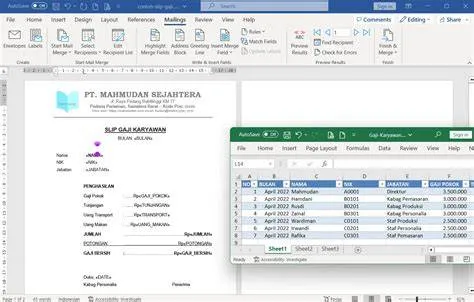
Shopsmart.co.id – Menggunakan fitur mail merge Excel ke Word adalah cara efisien untuk mengirimkan dokumen massal secara personal dengan cepat. Metode ini memungkinkan Anda menghubungkan database Excel dengan draf surat di Word secara otomatis tanpa harus mengetik ulang.
Banyak profesional memanfaatkan teknik ini untuk membuat sertifikat, surat undangan, atau label alamat tanpa harus memproses dokumen satu per satu. Dengan menguasai fitur ini, Anda akan menghemat waktu berjam-jam dalam mengelola korespondensi bisnis harian.
Persiapan Data Excel yang Tepat
Langkah pertama yang paling krusial adalah memastikan data sumber di Microsoft Excel tersusun dengan rapi dan terstruktur dengan baik. Pastikan setiap kolom memiliki judul yang jelas di baris pertama, seperti Nama, Alamat, atau Jabatan, tanpa menyisakan baris kosong di atasnya.
Simpan file Excel Anda di lokasi yang mudah ditemukan dan pastikan file tersebut dalam kondisi tertutup saat akan dihubungkan ke Word. Data yang bersih dan terorganisasi dengan benar adalah kunci utama keberhasilan proses penggabungan surat ini.
Langkah Menghubungkan Excel ke Word
Setelah data siap, buka aplikasi Microsoft Word dan mulailah dengan mengetikkan draf surat utama yang ingin Anda kirimkan. Pergilah ke tab “Mailings” pada ribbon menu, lalu pilih opsi “Start Mail Merge” dan klik “Letters” untuk memulai proses pembuatan dokumen.
Selanjutnya, pilih menu “Select Recipients” dan klik “Use an Existing List” untuk mencari file Excel yang telah Anda siapkan sebelumnya. Pilih sheet yang tepat di dalam file Excel tersebut agar Word dapat membaca data yang Anda perlukan untuk surat tersebut.
Menyisipkan Field Data ke Dokumen
Kini saatnya memasukkan data dari Excel ke dalam draf Word dengan menggunakan fitur “Insert Merge Field”. Letakkan kursor di posisi yang diinginkan dalam surat, lalu pilih kolom yang relevan dari daftar field yang tersedia di menu tersebut.
Anda dapat mengulangi langkah ini untuk setiap variabel yang ingin diganti secara otomatis oleh sistem, seperti nama penerima atau detail alamat. Pastikan posisi field sudah tepat agar hasil penggabungan terlihat profesional dan tidak berantakan saat dicetak.
Pratinjau dan Penyelesaian Dokumen
Untuk memastikan semuanya sudah benar, klik tombol “Preview Results” yang ada di tab “Mailings” agar Anda bisa melihat tampilan surat sebelum dicetak secara massal. Gunakan tombol panah untuk meninjau satu per satu data penerima guna menghindari kesalahan ketik yang fatal.
Jika hasil pratinjau sudah sesuai dengan ekspektasi, langkah terakhir adalah mengklik “Finish & Merge” untuk memproses semua dokumen secara serentak. Anda bisa langsung mencetak dokumen fisik atau menyimpannya sebagai file individual untuk keperluan pengiriman digital.
Keunggulan Menggunakan Mail Merge
Menggunakan mail merge Excel ke Word secara rutin dapat meningkatkan produktivitas kerja secara signifikan di berbagai departemen perusahaan. Sistem otomatisasi ini meminimalisir risiko kesalahan manusia (human error) yang sering terjadi saat melakukan entri data secara manual.
Selain efisien, metode ini juga memberikan sentuhan personal yang lebih baik karena penerima akan merasa surat tersebut dibuat khusus untuk mereka. Investasi waktu untuk mempelajari fitur ini akan memberikan keuntungan jangka panjang bagi efisiensi alur kerja administratif Anda.
Pertanyaan Umum (FAQ)
Apa itu Mail Merge dan apa fungsinya?
Mail Merge adalah fitur di Microsoft Word yang memungkinkan Anda membuat banyak dokumen sekaligus, seperti surat atau label, dengan data yang diambil secara otomatis dari sumber luar seperti Excel.
Mengapa file Excel harus ditutup saat melakukan Mail Merge?
File Excel harus ditutup agar Microsoft Word dapat mengakses data tersebut secara eksklusif tanpa mengalami konflik akses atau error saat proses koneksi data berlangsung.
Apakah saya bisa menggunakan Mail Merge untuk mengirim email?
Ya, Anda bisa menggunakan Mail Merge untuk mengirim email massal secara personal melalui Microsoft Outlook dengan memilih opsi ‘E-mail Messages’ pada menu Start Mail Merge.
Bagaimana jika ada data yang salah dalam pratinjau?
Jika ada data yang salah, Anda cukup menutup Word, membuka kembali file Excel, memperbaiki data yang salah tersebut, menyimpannya, lalu melakukan proses Mail Merge ulang di Word.
Ditulis oleh: Dewi Lestari






