

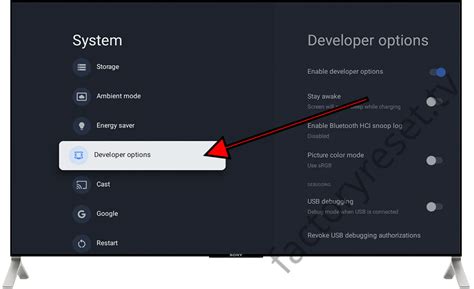
Shopsmart.co.id – Apakah Anda tahu bahwa Smart TV atau Android TV Anda memiliki pengaturan tersembunyi yang mirip dengan mode pengembang di smartphone? Fitur Developer Options TV ini membuka serangkaian alat dan kontrol tingkat lanjut yang dapat berguna bagi pengembang maupun pengguna awam yang ingin lebih mendalami kinerja perangkat mereka.
Mengaktifkan mode pengembang ini memungkinkan Anda untuk mengakses opsi-opsi yang tidak tersedia secara default, mulai dari debugging USB hingga penyesuaian skala animasi antarmuka. Dengan memahami dan menggunakan fitur ini dengan bijak, Anda bisa mengoptimalkan pengalaman menggunakan TV Anda atau bahkan memecahkan masalah tertentu.
Apa Itu Developer Options TV?
Developer Options atau Opsi Pengembang adalah menu tersembunyi di sistem operasi Android TV yang menyediakan alat dan pengaturan canggih untuk tujuan pengembangan dan debugging. Pengaturan ini dirancang untuk para developer aplikasi agar dapat menguji dan menganalisis perilaku aplikasi mereka pada perangkat TV.
Meskipun demikian, beberapa opsi di dalamnya juga dapat dimanfaatkan oleh pengguna umum untuk kustomisasi atau pemecahan masalah. Misalnya, Anda bisa mengubah kecepatan animasi atau mengizinkan instalasi aplikasi dari sumber yang tidak dikenal.
Cara Mengaktifkan Developer Options di Android TV
Mengaktifkan Developer Options di TV Android Anda sebenarnya cukup sederhana dan mirip dengan cara mengaktifkannya di smartphone Android. Prosesnya tidak memerlukan alat tambahan atau keahlian teknis khusus.
Berikut adalah langkah-langkah mudah untuk mengakses menu rahasia ini di kebanyakan Smart TV berbasis Android:
Langkah-langkah Mudah Aktivasi
- Buka Pengaturan: Dari layar utama Android TV Anda, navigasikan ke ikon “Pengaturan” (biasanya berbentuk roda gigi) dan pilih. Ini akan membawa Anda ke menu pengaturan utama perangkat.
- Pilih “Tentang”: Gulir ke bawah hingga Anda menemukan opsi “Tentang” (About) atau “Info” (Information), lalu pilih opsi tersebut. Bagian ini berisi informasi detail mengenai TV Anda.
- Cari “Nomor Build”: Di dalam menu “Tentang”, Anda akan melihat berbagai informasi seperti model, versi Android, dan juga “Nomor Build” (Build Number). Lokasinya mungkin bervariasi sedikit tergantung merek TV Anda.
- Ketuk Nomor Build Berulang Kali: Pilih atau klik “Nomor Build” ini sebanyak tujuh kali secara berurutan dengan cepat. Anda akan melihat pesan pop-up di layar yang memberi tahu berapa kali lagi Anda perlu mengetuk untuk menjadi pengembang.
- Selesai: Setelah ketukan ketujuh, Anda akan melihat pesan “Anda sekarang adalah pengembang!” atau “Developer Options is enabled”. Sekarang Anda bisa kembali ke menu Pengaturan utama.
Setelah diaktifkan, opsi “Developer Options” biasanya akan muncul sebagai menu baru di Pengaturan, seringkali di bawah “Preferensi Perangkat” (Device Preferences) atau di bagian “Sistem” (System).
Opsi Penting di Developer Options TV
Setelah berhasil mengaktifkan, Anda akan menemukan berbagai pengaturan yang mungkin asing. Penting untuk hanya mengubah opsi yang Anda pahami fungsinya, agar tidak mengganggu stabilitas sistem TV Anda.
Beberapa opsi yang paling sering digunakan atau menarik meliputi:
Debugging
- USB Debugging: Mengizinkan koneksi debugger melalui USB, sangat berguna untuk pengembang aplikasi atau saat Anda perlu menggunakan ADB (Android Debug Bridge) untuk menginstal aplikasi atau melakukan tindakan tingkat lanjut. Mengaktifkan ini membuka pintu untuk interaksi lebih dalam antara PC dan TV Anda.
Jaringan
- Wireless Display Certification: Mengaktifkan sertifikasi tampilan nirkabel, yang mungkin berguna untuk beberapa skenario mirroring layar. Fitur ini dapat meningkatkan kompatibilitas dengan perangkat tampilan nirkabel tertentu.
Input
- Show Pointer Location: Menampilkan koordinat layar sentuh jika TV Anda mendukungnya, atau lokasi kursor remote. Ini bisa membantu dalam memahami respons input perangkat.
- Show Touches: Menampilkan titik visual saat Anda menyentuh layar (jika TV Anda memiliki layar sentuh) atau mengklik dengan remote. Fitur ini berguna untuk debugging UI.
Aplikasi
- Don’t Keep Activities: Secara otomatis menghancurkan setiap aktivitas segera setelah pengguna meninggalkannya. Ini dapat membebaskan RAM, tetapi juga berarti aplikasi akan sering memuat ulang dari awal.
- Background Process Limit: Membatasi jumlah proses yang dapat berjalan di latar belakang secara bersamaan. Mengatur ini ke batas rendah dapat menghemat memori dan baterai, namun dapat memperlambat multitasking.
Animasi
- Window Animation Scale, Transition Animation Scale, Animator Duration Scale: Mengontrol kecepatan animasi saat membuka/menutup jendela, transisi antar layar, dan durasi animator. Mengatur nilai ini menjadi 0.5x atau “Off” dapat membuat antarmuka TV terasa lebih cepat dan responsif.
Kapan Harus Menggunakan Developer Options?
Developer Options sangat berguna ketika Anda ingin menginstal aplikasi dari sumber eksternal menggunakan ADB, misalnya, jika aplikasi tersebut tidak tersedia di Google Play Store TV. Selain itu, Anda bisa memanfaatkan fitur ini untuk mengoptimalkan performa antarmuka TV agar terasa lebih cepat.
Fitur debugging juga krusial bagi mereka yang ingin menguji aplikasi yang sedang dikembangkan atau saat mencari solusi untuk masalah teknis yang lebih kompleks. Namun, ingatlah bahwa mengubah pengaturan tanpa pemahaman yang cukup dapat menyebabkan perilaku TV yang tidak diinginkan.
Risiko dan Peringatan
Meskipun Developer Options menawarkan banyak fungsi menarik, penting untuk menyadari risikonya. Mengubah pengaturan tertentu tanpa memahami implikasinya dapat menyebabkan masalah performa, ketidakstabilan sistem, atau bahkan masalah keamanan.
Selalu berhati-hati dan hanya ubah opsi yang Anda pahami dengan baik, atau ikuti panduan terpercaya. Jika TV Anda mulai berperilaku aneh setelah mengubah pengaturan, Anda bisa mencoba mengembalikan pengaturan tersebut ke default atau menonaktifkan Developer Options.
Cara Menonaktifkan Developer Options
Jika Anda tidak lagi memerlukan Developer Options atau khawatir dengan potensi risiko, Anda dapat menonaktifkannya dengan mudah. Kembali ke menu Developer Options dan cari tombol “On/Off” di bagian atas layar.
Matikan sakelar tersebut, dan menu Developer Options akan menghilang dari daftar Pengaturan. Anda juga bisa menonaktifkannya dengan melakukan reset pabrik, meskipun ini adalah solusi yang lebih ekstrem dan akan menghapus semua data Anda.
Kesimpulan
Developer Options TV adalah gerbang menuju kendali lebih lanjut atas perangkat Smart TV atau Android TV Anda. Dengan pemahaman yang tepat, Anda dapat memanfaatkannya untuk meningkatkan pengalaman menonton, mengoptimalkan kinerja, atau bahkan membantu dalam proses pengembangan aplikasi.
Selalu ingat untuk berhati-hati saat menjelajahi menu ini dan nikmati kemampuan tersembunyi yang ditawarkan oleh TV pintar Anda!
Pertanyaan Umum (FAQ)
Apa itu Developer Options TV?
Developer Options TV adalah menu pengaturan tersembunyi pada Smart TV atau Android TV yang menyediakan alat dan kontrol tingkat lanjut untuk pengembang, namun beberapa fitur juga bisa dimanfaatkan oleh pengguna umum untuk kustomisasi dan pemecahan masalah.
Mengapa saya perlu mengaktifkan Developer Options di TV?
Anda mungkin ingin mengaktifkannya untuk debugging USB, menginstal aplikasi dari sumber tidak dikenal (sideloading), mempercepat animasi antarmuka TV, atau mengakses fitur lain yang tidak tersedia secara default untuk pengalaman yang lebih mendalam dan terkontrol.
Apakah aman mengaktifkan Developer Options?
Ya, mengaktifkan menu ini aman. Namun, mengubah pengaturan di dalamnya tanpa pemahaman yang cukup dapat menyebabkan masalah performa, stabilitas sistem, atau bahkan keamanan. Selalu berhati-hati dan hanya ubah opsi yang Anda pahami.
Bagaimana cara menonaktifkan Developer Options?
Anda dapat menonaktifkannya dengan masuk kembali ke menu Developer Options dan mematikan sakelar “On/Off” yang biasanya berada di bagian atas layar. Menu tersebut akan kembali tersembunyi dari Pengaturan utama TV Anda.
Fitur apa saja yang paling berguna di Developer Options TV?
Beberapa fitur berguna termasuk USB Debugging untuk instalasi aplikasi via ADB, mengubah skala animasi (Window/Transition Animation Scale) agar antarmuka terasa lebih cepat, dan Background Process Limit untuk mengelola penggunaan memori oleh aplikasi latar belakang.
🔥 Mumpung Lagi Promo Besar!
Dapatkan Diskon Spesial + Gratis Ongkir khusus pembelian hari ini. Cek harganya sebelum promo berakhir!






