

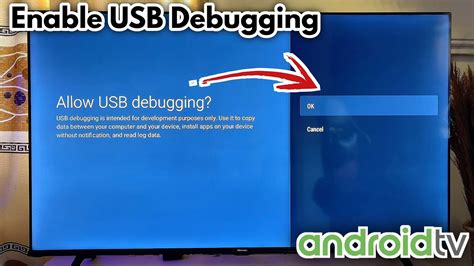
Shopsmart.co.id – Mengaktifkan USB Debugging pada TV Anda mungkin terdengar rumit, namun sebenarnya adalah proses yang cukup mudah jika Anda tahu langkah-langkahnya. Fitur ini sangat penting bagi pengembang atau pengguna yang ingin melakukan lebih dari sekadar menonton di Smart TV mereka.
Panduan ini akan membawa Anda melalui setiap tahapan untuk mengaktifkan USB Debugging TV, lengkap dengan penjelasan mengapa Anda mungkin membutuhkannya dan langkah-langkah keamanan yang perlu diperhatikan.
Apa Itu USB Debugging TV?
USB Debugging adalah fitur yang memungkinkan perangkat Android, termasuk Smart TV berbasis Android, untuk berkomunikasi dengan komputer melalui koneksi USB. Ini memfasilitasi penggunaan Android Debug Bridge (ADB), sebuah alat baris perintah yang digunakan pengembang untuk mengirimkan perintah ke perangkat.
Dengan fitur ini, Anda dapat menginstal aplikasi (sideloading), melakukan debugging aplikasi, atau bahkan mengelola sistem file TV Anda dari komputer secara lebih leluasa.
Mengapa Anda Membutuhkan USB Debugging pada TV?
Ada beberapa alasan kuat mengapa Anda mungkin perlu mengaktifkan USB Debugging di TV Anda, terutama jika Anda seorang pengguna yang lebih canggih. Salah satu kegunaan utamanya adalah untuk menginstal aplikasi yang tidak tersedia di Google Play Store atau toko aplikasi bawaan TV Anda (sideloading).
Selain itu, fitur ini memungkinkan Anda untuk menguji aplikasi yang sedang dikembangkan, mengambil log sistem untuk pemecahan masalah, atau bahkan melakukan rooting pada TV Anda untuk kustomisasi lebih lanjut.
Langkah-langkah Mengaktifkan USB Debugging pada Android TV
Proses mengaktifkan USB Debugging seringkali tersembunyi di dalam ‘Opsi Pengembang’, yang harus diaktifkan terlebih dahulu. Langkah pertama adalah membuka menu ‘Pengaturan’ pada Android TV Anda, yang biasanya dapat ditemukan di layar utama atau melalui tombol ‘Pengaturan’ pada remote control.
Gulir ke bawah dan cari opsi ‘Tentang’ atau ‘Preferensi Perangkat’ di dalam menu pengaturan tersebut.
Setelah Anda menemukan ‘Tentang’, cari ‘Nomor Build’ (Build Number) di dalam daftar informasi perangkat. Ketuk ‘Nomor Build’ ini berulang kali, biasanya sekitar tujuh kali, sampai muncul pesan yang menyatakan bahwa Anda sekarang adalah seorang pengembang.
Pesan ini mengkonfirmasi bahwa ‘Opsi Pengembang’ telah berhasil diaktifkan dan siap diakses.
Kembali ke menu ‘Pengaturan’ atau ‘Preferensi Perangkat’, Anda sekarang akan melihat opsi baru bernama ‘Opsi Pengembang’ atau ‘Developer Options’. Pilih opsi ini untuk masuk ke menu pengaturan lanjutan.
Di dalam ‘Opsi Pengembang’, cari sakelar atau kotak centang bertuliskan ‘USB Debugging’ atau ‘Debugging USB’. Aktifkan sakelar ini dengan memilihnya.
Sistem mungkin akan meminta konfirmasi keamanan; baca peringatan tersebut dan setujui untuk melanjutkan proses aktivasi.
Tips Tambahan untuk Berbagai Merek TV
Meskipun langkah-langkah di atas adalah standar untuk sebagian besar Android TV, beberapa merek mungkin memiliki sedikit perbedaan pada penamaan menu. Penting untuk selalu mencari ‘Tentang’ atau ‘Device Preferences’ sebagai titik awal Anda.
Jika Anda kesulitan menemukan ‘Nomor Build’, coba cari ‘Versi Android’ atau ‘Informasi Software’, lalu ketuk bagian tersebut berulang kali.
Risiko dan Keamanan Saat Mengaktifkan USB Debugging
Mengaktifkan USB Debugging membuka pintu bagi akses yang lebih dalam ke sistem TV Anda, yang berarti ada potensi risiko keamanan. Jika TV Anda terhubung ke perangkat yang tidak dipercaya atau ke jaringan yang tidak aman saat USB Debugging aktif, data Anda bisa rentan terhadap akses tidak sah.
Oleh karena itu, sangat disarankan untuk hanya mengaktifkan fitur ini saat Anda benar-benar membutuhkannya dan pastikan perangkat yang terhubung adalah perangkat yang Anda percayai sepenuhnya.
Kapan Harus Menonaktifkan USB Debugging?
Setelah Anda selesai melakukan tugas yang memerlukan USB Debugging, seperti menginstal aplikasi atau melakukan debugging, sangat penting untuk menonaktifkan fitur ini kembali. Menonaktifkannya akan membantu menjaga keamanan TV Anda dari akses yang tidak diinginkan.
Proses penonaktifan sama mudahnya dengan mengaktifkannya; cukup kembali ke ‘Opsi Pengembang’ dan matikan sakelar ‘USB Debugging’.
Mengaktifkan USB Debugging di TV Anda adalah kemampuan yang kuat yang membuka banyak peluang baru untuk kustomisasi dan pengembangan. Dengan mengikuti panduan ini, Anda dapat melakukannya dengan mudah dan aman.
Selalu ingat untuk memprioritaskan keamanan dengan hanya mengaktifkan fitur ini saat diperlukan dan menonaktifkannya segera setelah pekerjaan Anda selesai.
Pertanyaan Umum (FAQ)
Apa itu USB Debugging pada TV?
USB Debugging adalah fitur pada Android TV yang memungkinkan komunikasi antara TV dan komputer melalui kabel USB, sering digunakan untuk pengembangan aplikasi dan debugging sistem.
Mengapa saya harus mengaktifkan USB Debugging TV?
Anda mungkin perlu mengaktifkannya untuk menginstal aplikasi yang tidak ada di Play Store (sideloading), melakukan pengujian aplikasi, atau mengakses fitur TV tingkat lanjut untuk tujuan pengembangan dan pemecahan masalah.
Apakah aman untuk mengaktifkan USB Debugging di TV saya?
Ya, aman selama Anda hanya terhubung ke komputer atau perangkat yang Anda percayai. Namun, membiarkannya aktif dan terhubung ke perangkat asing atau jaringan tidak aman dapat menimbulkan risiko keamanan.
Bagaimana cara menonaktifkan USB Debugging setelah selesai?
Anda dapat menonaktifkannya dengan kembali ke ‘Opsi Pengembang’ di pengaturan TV Anda dan mematikan sakelar ‘USB Debugging’ atau ‘Debugging USB’.
Apa yang harus dilakukan jika saya tidak menemukan “Opsi Pengembang” di TV saya?
Pastikan Anda telah mengaktifkannya terlebih dahulu. Ini dilakukan dengan masuk ke ‘Pengaturan’ > ‘Tentang’ (atau ‘Preferensi Perangkat’) dan mengetuk ‘Nomor Build’ sebanyak tujuh kali hingga muncul pesan bahwa Anda adalah seorang pengembang.
🔥 Mumpung Lagi Promo Besar!
Dapatkan Diskon Spesial + Gratis Ongkir khusus pembelian hari ini. Cek harganya sebelum promo berakhir!






