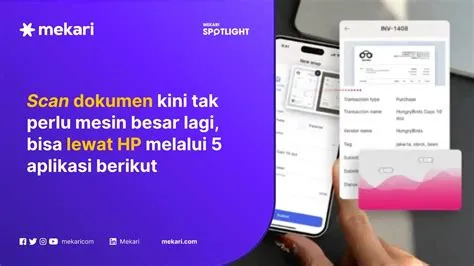
ShopSmart.co.id – Di era digital yang serba cepat ini, kebutuhan untuk mengubah dokumen fisik menjadi format digital semakin meningkat. Kemampuan untuk melakukan scan dokumen di HP menjadi sebuah keterampilan esensial, baik untuk keperluan akademis, profesional, maupun personal. Proses ini tidak lagi memerlukan perangkat pemindai khusus yang mahal dan memakan tempat, melainkan dapat diselesaikan dengan mudah menggunakan perangkat genggam yang ada di tangan.
Memanfaatkan teknologi smartphone untuk memindai dokumen menawarkan fleksibilitas dan efisiensi yang luar biasa. Pengguna dapat dengan cepat menangkap gambar dokumen, memotong bagian yang tidak perlu, menyesuaikan kontras, dan menyimpannya dalam berbagai format file. Hal ini sangat berguna dalam berbagai situasi, seperti mengirimkan berkas penting, mengarsipkan catatan kuliah, atau bahkan saat harus menyelesaikan urusan administratif di luar kantor.
Mengapa Melakukan Scan Dokumen di Smartphone Penting?
Kebutuhan akan digitalisasi dokumen kini meluas ke berbagai sektor kehidupan. Baik itu dalam konteks pendidikan, seperti yang mungkin dialami oleh seorang DOCENTE en DIRECCION DE EDUCACION DE MANABI yang memerlukan arsip digital dari dokumen akademis atau administratif, maupun dalam ranah bisnis yang membutuhkan pengiriman proposal atau kontrak secara instan.
Kemampuan scan dokumen di HP memfasilitasi pertukaran informasi yang lebih lancar dan cepat. Dokumen yang telah dipindai dapat langsung dikirim melalui email, aplikasi pesan instan, atau diunggah ke layanan penyimpanan cloud. Ini meminimalkan ketergantungan pada mesin fotokopi atau scanner tradisional yang mungkin tidak selalu tersedia.
Memilih Aplikasi Pemindai Dokumen yang Tepat
Ada berbagai aplikasi pemindai dokumen yang tersedia untuk sistem operasi mobile, baik Android maupun iOS. Masing-masing menawarkan fitur dan keunggulan yang berbeda, sehingga penting untuk memilih yang paling sesuai dengan kebutuhan pengguna. Beberapa aplikasi populer menyediakan fitur otomatisasi pemotongan, koreksi perspektif, dan peningkatan kualitas gambar.
Aplikasi seperti Google Drive, Microsoft Lens, Adobe Scan, dan CamScanner merupakan pilihan yang banyak digunakan. Google Drive, misalnya, memiliki fungsi scan terintegrasi yang memudahkan pengguna untuk langsung menyimpan hasil pindaian ke dalam akun cloud mereka. Pilihan aplikasi ini dapat sangat bergantung pada preferensi antarmuka pengguna dan fitur tambahan yang ditawarkan.
Langkah-Langkah Dasar Melakukan Scan Dokumen di HP
Proses scan dokumen menggunakan HP umumnya cukup intuitif, bahkan bagi mereka yang baru pertama kali melakukannya. Langkah pertama adalah memastikan dokumen diletakkan di permukaan yang datar dan terang untuk mendapatkan hasil pemindaian yang optimal. Pencahayaan yang baik akan mengurangi bayangan dan memastikan teks terbaca jelas.
Selanjutnya, buka aplikasi pemindai dokumen yang telah dipilih dan arahkan kamera ponsel ke dokumen. Sebagian besar aplikasi akan mendeteksi batas dokumen secara otomatis, menandai area yang akan dipindai. Pengguna kemudian dapat menyesuaikan sudut pandang dan batas pemotongan jika diperlukan sebelum mengonfirmasi pemindaian.
Mengoptimalkan Hasil Pemindaian
Setelah melakukan pemindaian awal, aplikasi pemindai dokumen biasanya menawarkan opsi untuk mengoptimalkan kualitas gambar. Fitur-fitur seperti penyesuaian kontras, kecerahan, dan pilihan mode pemrosesan (misalnya, hitam putih, berwarna, atau grayscale) sangat penting untuk mendapatkan hasil yang jernih dan profesional.
Pengaturan mode hitam putih seringkali paling efektif untuk dokumen teks guna menonjolkan keterbacaan dan mengurangi ukuran file. Sementara itu, mode berwarna dapat digunakan untuk dokumen yang mengandung gambar atau grafik yang perlu dipertahankan detail warnanya. Koreksi perspektif juga merupakan fitur krusial untuk memastikan dokumen terlihat tegak lurus, seolah-olah dipindai dengan mesin scanner profesional.
Format File dan Penyimpanan Hasil Scan
Hasil scan dokumen di HP umumnya dapat disimpan dalam beberapa format file yang umum digunakan, seperti PDF (Portable Document Format) dan JPEG. Format PDF sangat disarankan untuk dokumen yang terdiri dari banyak halaman karena dapat menggabungkan semua halaman menjadi satu file tunggal, menjaga tata letak asli, dan seringkali menghasilkan ukuran file yang lebih kecil dibandingkan kumpulan gambar JPEG.
Pilihan penyimpanan juga bervariasi. Pengguna dapat memilih untuk menyimpan file hasil scan langsung ke memori internal perangkat, kartu memori eksternal, atau mengunggahnya ke layanan penyimpanan cloud seperti Google Drive, Dropbox, atau OneDrive. Integrasi dengan layanan cloud ini sangat memudahkan akses dokumen dari berbagai perangkat.
Menggunakan Fitur Advanced Aplikasi Pemindai
Aplikasi pemindai dokumen modern tidak hanya terbatas pada fungsi pemindaian dasar. Banyak aplikasi yang menyediakan fitur-fitur canggih seperti pengenalan karakter optik (OCR), yang memungkinkan teks dalam dokumen yang dipindai untuk diekstraksi dan disalin sebagai teks digital. Fitur OCR ini sangat berharga untuk mengubah dokumen teks lama atau hasil fotokopi menjadi format yang dapat diedit dan dicari.
Selain OCR, beberapa aplikasi juga menawarkan kemampuan untuk menyusun ulang urutan halaman dalam dokumen PDF, menambahkan tanda tangan digital, serta menggabungkan beberapa dokumen menjadi satu file PDF. Kemampuan ini semakin meningkatkan fungsionalitas smartphone sebagai alat kerja yang mumpuni.
Tips Tambahan untuk Hasil Scan Berkualitas Tinggi
Untuk memastikan hasil scan dokumen di HP selalu optimal, beberapa tips tambahan dapat diterapkan. Pertama, jagalah kebersihan lensa kamera smartphone Anda, karena debu atau noda pada lensa dapat menghasilkan gambar yang buram atau berbintik.
Kedua, hindari pemindaian dokumen di tempat yang gelap atau memiliki pencahayaan yang tidak merata. Jika pencahayaan alami tidak memadai, manfaatkan lampu tambahan atau gunakan mode malam pada kamera ponsel jika tersedia. Usahakan untuk memegang ponsel setabil mungkin saat melakukan pemindaian untuk menghindari gambar goyang.
Integrasi dengan Alur Kerja Digital
Kemampuan scan dokumen di HP menjadi sangat powerful ketika diintegrasikan ke dalam alur kerja digital yang lebih luas. Sebagai contoh, seorang pengajar dapat dengan cepat mendigitalisasi materi pelajaran, tugas mahasiswa, atau catatan rapat, lalu mengunggahnya ke sistem manajemen pembelajaran (LMS) atau berbagi dengan rekan kerja melalui platform kolaborasi.
Proses ini mengurangi waktu administrasi secara signifikan dan memastikan semua pihak memiliki akses ke informasi yang diperbarui. Di Indonesia, di mana penetrasi smartphone sangat tinggi, metode ini membuka peluang baru untuk efisiensi di berbagai institusi, termasuk sektor pendidikan seperti yang mungkin dihadapi oleh tenaga pendidik di DIRECCION DE EDUCACION DE MANABI.
Studi Kasus: Memanfaatkan Scan Dokumen di HP untuk Kebutuhan Akademis
Bayangkan seorang dosen yang membutuhkan salinan digital dari artikel jurnal penelitian yang hanya tersedia dalam bentuk cetak, atau seorang mahasiswa yang harus segera menyerahkan salinan kartu identitasnya untuk keperluan pendaftaran. Dalam situasi seperti ini, kemampuan scan dokumen di HP menjadi solusi yang tak ternilai.
Melalui aplikasi pemindai, dokumen-dokumen tersebut dapat diubah menjadi file PDF berkualitas tinggi dalam hitungan menit. File ini kemudian dapat langsung dikirimkan melalui email atau platform online lainnya, menghemat waktu dan tenaga yang seharusnya dihabiskan untuk mencari mesin scanner atau pergi ke penyedia jasa fotokopi.
Memilih Aplikasi Sesuai Kebutuhan Spesifik
Pertimbangan dalam memilih aplikasi pemindai juga dapat merujuk pada fitur-fitur khusus. Jika prioritasnya adalah integrasi seamless dengan ekosistem Google, maka fungsi scan bawaan Google Drive atau Google Photos menjadi pilihan logis. Bagi pengguna yang membutuhkan fitur OCR paling akurat, Adobe Scan atau Microsoft Lens mungkin lebih disukai.
Ketersediaan fitur gratis dan berbayar juga menjadi faktor penting. Banyak aplikasi menawarkan fungsionalitas dasar secara gratis, namun beberapa fitur canggih seperti OCR lanjutan atau penyimpanan cloud tanpa batas mungkin memerlukan langganan premium. Menyesuaikan pilihan aplikasi dengan anggaran dan kebutuhan spesifik adalah kunci untuk memaksimalkan manfaat.
Masa Depan Pemindaian Dokumen Melalui Perangkat Genggam
Seiring dengan perkembangan teknologi kamera smartphone dan kecerdasan buatan (AI), kemampuan pemindaian dokumen akan terus berevolusi. Kita dapat mengharapkan peningkatan dalam akurasi deteksi batas, kualitas gambar otomatis, dan fungsionalitas OCR yang semakin canggih. Pengalaman pengguna pun akan semakin dibuat lebih mulus dan efisien.
Tren ini menunjukkan bahwa smartphone akan semakin bertransformasi menjadi perangkat multifungsi yang mampu menggantikan berbagai alat bantu tradisional. Kemudahan dan portabilitas yang ditawarkan oleh cara scan dokumen di HP menjadikannya sebagai solusi digitalisasi yang tak terhindarkan di masa kini dan masa mendatang.
Secara keseluruhan, menguasai cara scan dokumen di HP adalah investasi waktu yang berharga untuk meningkatkan produktivitas dan efisiensi dalam berbagai aspek kehidupan. Dengan panduan ini, pengguna di Indonesia kini memiliki bekal yang cukup untuk memanfaatkan teknologi ini secara maksimal.
Kemampuan untuk dengan cepat mengubah dokumen fisik menjadi format digital yang dapat dibagikan dan disimpan secara elektronik membuka berbagai kemungkinan baru. Proses ini tidak hanya memudahkan individu dalam mengelola informasi, tetapi juga berkontribusi pada peningkatan efisiensi operasional di berbagai sektor.
Ringkasan Fitur Penting Aplikasi Pemindai
Fitur-fitur kunci yang perlu diperhatikan saat memilih aplikasi pemindai meliputi deteksi tepi otomatis, koreksi perspektif, penyesuaian kualitas gambar (kontras, kecerahan, mode warna/hitam putih), opsi penyimpanan dalam format PDF atau JPEG, serta dukungan untuk fitur OCR. Pengalaman pengguna yang intuitif dan integrasi dengan layanan cloud juga merupakan nilai tambah yang signifikan.
Dengan memahami dan memanfaatkan fitur-fitur tersebut, pengguna dapat memastikan bahwa setiap dokumen yang dipindai memiliki kualitas yang jernih, mudah dibaca, dan siap digunakan untuk berbagai keperluan, baik itu pengiriman digital maupun pengarsipan jangka panjang.
Dengan kemajuan teknologi yang terus berlanjut, smartphone semakin mengukuhkan posisinya sebagai alat yang esensial dalam kehidupan modern. Kemampuan scan dokumen di HP adalah salah satu bukti nyata bagaimana teknologi ini dapat menyederhanakan tugas-tugas yang sebelumnya kompleks menjadi sesuatu yang dapat diakses oleh siapa saja, kapan saja, dan di mana saja.
Oleh karena itu, pembelajaran mengenai cara scan dokumen di HP menjadi keterampilan digital yang sangat relevan dan bermanfaat. Baik Anda seorang profesional, pelajar, atau individu yang ingin mengelola dokumen pribadi dengan lebih efisien, teknik ini akan sangat membantu Anda dalam menavigasi dunia digital yang semakin terintegrasi dengan kehidupan sehari-hari.
Menghadapi Tantangan Umum dalam Pemindaian Seluler
Meskipun prosesnya umumnya mudah, terkadang pengguna dapat menghadapi tantangan seperti hasil pemindaian yang miring, teks yang buram, atau bayangan yang mengganggu. Mengatasi masalah ini seringkali melibatkan penyesuaian sederhana pada teknik pemindaian, seperti memperbaiki posisi dokumen atau pencahayaan, serta memanfaatkan fitur-fitur koreksi yang tersedia dalam aplikasi.
Memahami keterbatasan dan potensi dari setiap aplikasi pemindai juga akan membantu dalam mengantisipasi dan menyelesaikan masalah yang mungkin timbul. Penggunaan tripod mini untuk smartphone atau latar belakang berwarna solid dapat menjadi solusi tambahan untuk hasil yang lebih konsisten dan profesional.
FAQ: Pertanyaan Umum Seputar Cara Scan Dokumen di HP
Banyak pengguna yang mungkin memiliki pertanyaan spesifik mengenai praktik terbaik, pemilihan aplikasi, atau pemecahan masalah terkait pemindaian dokumen via smartphone. Menjawab pertanyaan-pertanyaan ini secara komprehensif dapat semakin mempermudah adopsi teknologi ini di kalangan masyarakat luas.
Dengan adanya panduan detail dan sesi tanya jawab, diharapkan setiap orang dapat merasa lebih percaya diri dalam menggunakan smartphone mereka sebagai alat pemindai dokumen yang efektif dan efisien, baik untuk kebutuhan pribadi maupun profesional.
Pertanyaan Umum (FAQ)
Aplikasi pemindai dokumen gratis apa saja yang direkomendasikan untuk pengguna di Indonesia?
Beberapa aplikasi pemindai dokumen gratis yang sangat direkomendasikan dan tersedia secara luas di Indonesia antara lain Google Drive (dengan fungsi scan terintegrasi), Microsoft Lens, dan Adobe Scan. Ketiga aplikasi ini menawarkan fitur pemindaian yang kuat, kemampuan koreksi gambar, dan penyimpanan dalam format PDF tanpa biaya.
Bagaimana cara agar hasil scan dokumen di HP tidak miring atau terdistorsi?
Untuk menghindari hasil yang miring, pastikan dokumen diletakkan pada permukaan yang datar dan rata. Arahkan kamera ponsel tegak lurus di atas dokumen, hindari memegang ponsel dengan sudut miring. Sebagian besar aplikasi pemindai modern memiliki fitur deteksi tepi otomatis yang akan membantu memperbaiki perspektif secara digital, namun memulai dengan sudut pandang yang benar akan memberikan hasil terbaik.
Apakah semua smartphone bisa digunakan untuk scan dokumen?
Hampir semua smartphone modern yang dilengkapi dengan kamera dan sistem operasi yang memadai (Android atau iOS) dapat digunakan untuk scan dokumen. Anda hanya perlu mengunduh dan menginstal aplikasi pemindai dokumen yang sesuai dari toko aplikasi masing-masing.
Bagaimana cara mengubah beberapa halaman dokumen menjadi satu file PDF saat scan di HP?
Sebagian besar aplikasi pemindai dokumen, seperti Adobe Scan, Microsoft Lens, atau CamScanner, memiliki fitur untuk menggabungkan beberapa halaman menjadi satu file PDF. Saat Anda melakukan pemindaian berurutan, aplikasi akan menawarkan opsi untuk ‘menambah halaman’ atau ‘pindai halaman berikutnya’ sebelum Anda menyimpan hasil akhir sebagai satu dokumen PDF.
Apa itu OCR dan bagaimana cara menggunakannya saat scan dokumen di HP?
OCR (Optical Character Recognition) adalah teknologi yang memungkinkan aplikasi pemindai untuk mengenali teks dalam gambar dokumen dan mengubahnya menjadi teks yang dapat diedit dan dicari. Aplikasi seperti Adobe Scan, Microsoft Lens, dan Google Drive (melalui Google Docs) memiliki fitur OCR. Setelah memindai dokumen, cari opsi ‘Ekstrak Teks’ atau ‘Buat Dokumen Teks’ yang akan mengaktifkan fungsi OCR.
Apakah hasil scan dari HP memiliki kualitas yang sama dengan scanner konvensional?
Dengan kemajuan teknologi kamera smartphone dan aplikasi pemindai, kualitas hasil scan dari HP seringkali dapat mendekati bahkan menyaingi scanner konvensional, terutama untuk dokumen teks. Aplikasi modern mampu melakukan koreksi perspektif dan peningkatan kualitas gambar yang signifikan. Namun, untuk dokumen yang sangat detail atau memerlukan resolusi ultra-tinggi, scanner khusus mungkin masih memberikan keunggulan.
Dapatkan Harga Promo Sekarang!
Beli produk original langsung dari Shopee Official Store Resmi.
Promo bisa berubah kapan saja, jadi cek harganya sekarang.
Klik tombol di atas untuk melihat promo terbaru di Shopee Official Store.