ShopSmart.co.id – Merekam layar pada perangkat seluler telah menjadi kebutuhan yang semakin esensial bagi banyak pengguna di Indonesia, baik untuk keperluan pribadi maupun profesional. Kemampuan ini memungkinkan demonstrasi aplikasi, pembuatan konten edukatif, atau sekadar menyimpan momen penting yang terjadi di layar gawai Anda. Oleh karena itu, memahami cara merekam layar HP secara efektif menjadi sebuah keterampilan digital yang berharga di era modern ini.
Proses perekaman layar pada dasarnya adalah menangkap aktivitas visual yang ditampilkan pada tampilan perangkat seluler Anda, beserta opsi untuk menyertakan audio. Pengguna sering kali mencari panduan yang jelas dan terperinci untuk memaksimalkan fungsi ini, terutama dengan adanya variasi sistem operasi dan antar muka pada berbagai merek ponsel. Baik Anda menggunakan perangkat Android maupun iOS, terdapat metode bawaan maupun aplikasi pihak ketiga yang dapat dimanfaatkan.
Metode Perekaman Layar Bawaan pada Android
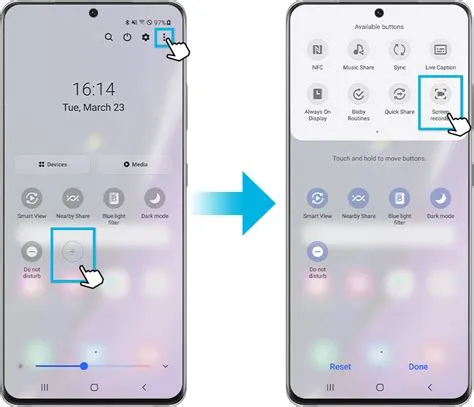
Mayoritas perangkat Android modern telah dilengkapi dengan fitur perekaman layar yang terintegrasi langsung dalam sistem operasi. Fitur ini biasanya dapat diakses melalui menu pengaturan cepat atau pusat kontrol yang muncul saat Anda menggeser layar dari atas ke bawah. Pengguna hanya perlu mencari ikon yang menyerupai kamera atau perekam video untuk memulai sesi rekaman.
Setelah ikon ditemukan dan diketuk, biasanya akan muncul beberapa opsi konfigurasi sebelum perekaman dimulai, seperti resolusi video, sumber audio (mikrofon internal atau suara sistem), dan apakah notifikasi akan ditampilkan selama perekaman. Pengaturan ini memastikan bahwa rekaman yang dihasilkan sesuai dengan kebutuhan spesifik pengguna dan situasi yang diinginkan.
Mengakses dan Menggunakan Fitur Bawaan Android
Untuk memulai, gesek layar dari bagian atas ke bawah untuk membuka panel notifikasi dan pengaturan cepat. Cari opsi ‘Perekam Layar’ atau ‘Screen Recorder’ yang mungkin tersembunyi di antara ikon lainnya. Jika tidak langsung terlihat, Anda mungkin perlu menggeser panel ke halaman berikutnya atau mengedit tata letak ikon untuk menemukannya. Ketuk ikon tersebut untuk memulai.
Sebelum perekaman resmi dimulai, sistem biasanya akan memberikan jeda singkat (misalnya, 3 detik) untuk memberikan waktu bagi Anda bersiap. Selama perekaman, sebuah indikator (seringkali berupa titik merah atau ikon timer) akan muncul di layar, menandakan bahwa aktivitas sedang terekam. Untuk menghentikan perekaman, cukup geser kembali panel notifikasi dan ketuk tombol berhenti yang tersedia.
Perekaman Layar pada Perangkat iOS (iPhone/iPad)
Pengguna perangkat Apple juga dimanjakan dengan fitur perekaman layar bawaan yang sangat intuitif dan mudah diakses. Fitur ini terintegrasi dalam Pusat Kontrol (Control Center) yang dapat disesuaikan oleh pengguna. Ketersediaan fitur ini membuat iPhone dan iPad menjadi alat yang mumpuni untuk membuat demonstrasi atau merekam sesi permainan.
Perbedaan utama dengan Android terletak pada cara aksesnya. Pada iOS, pengguna perlu menambahkan tombol Perekaman Layar ke dalam Pusat Kontrol terlebih dahulu melalui menu Pengaturan. Setelah ditambahkan, aksesnya menjadi sama mudahnya, yaitu dengan menggeser layar dari sudut kanan atas (untuk model terbaru) atau dari bawah ke atas (untuk model lama).
Menambahkan dan Menggunakan Perekaman Layar di iOS
Langkah awal adalah membuka ‘Pengaturan’ (Settings) di perangkat iOS Anda, lalu pilih ‘Pusat Kontrol’ (Control Center). Di bagian ini, Anda akan menemukan daftar ‘Kontrol Tambahan’ (Additional Controls). Cari ‘Perekaman Layar’ (Screen Recording) dan ketuk ikon tanda tambah (+) di sebelahnya untuk menambahkannya ke Pusat Kontrol. Setelah itu, fitur siap digunakan.
Untuk memulai, buka Pusat Kontrol, lalu ketuk ikon Perekaman Layar. Anda akan melihat hitungan mundur tiga detik sebelum perekaman dimulai. Selama perekaman, bilah status di bagian atas layar akan berubah warna (biasanya menjadi merah). Untuk menghentikan, ketuk bilah status merah tersebut dan konfirmasi penghentian, atau buka kembali Pusat Kontrol dan ketuk ikon yang sama.
Menggunakan Aplikasi Pihak Ketiga
Meskipun fitur bawaan sudah sangat memadai, terkadang pengguna membutuhkan fungsionalitas tambahan yang tidak disediakan oleh perekam layar bawaan. Dalam situasi seperti ini, aplikasi perekam layar dari pihak ketiga menjadi solusi yang sangat berguna. Terdapat berbagai macam aplikasi yang tersedia di Google Play Store maupun Apple App Store yang menawarkan fitur-fitur canggih.
Aplikasi pihak ketiga sering kali menawarkan kontrol lebih rinci terhadap pengaturan rekaman, seperti kemampuan untuk mengedit video setelah direkam, menambahkan anotasi, mengatur kecepatan frame, atau bahkan merekam layar dengan overlay kamera depan (picture-in-picture). Fleksibilitas ini sangat membantu para pembuat konten yang membutuhkan lebih dari sekadar fungsi perekaman dasar.
Rekomendasi Aplikasi Perekam Layar Populer
Beberapa aplikasi perekam layar yang populer dan direkomendasikan meliputi AZ Screen Recorder, ADV Screen Recorder, dan Mobizen Screen Recorder untuk pengguna Android, yang dikenal karena antarmukanya yang ramah pengguna dan beragam fitur. Di sisi lain, bagi pengguna iOS yang mencari opsi lebih, aplikasi seperti Record it! atau DU Recorder (meskipun ketersediaannya dapat bervariasi) juga sering kali menawarkan fungsionalitas tambahan.
Saat memilih aplikasi pihak ketiga, penting untuk mempertimbangkan beberapa faktor seperti ulasan pengguna, izin yang diminta oleh aplikasi, dan apakah aplikasi tersebut menyertakan iklan yang mengganggu. Membaca deskripsi aplikasi secara cermat dan mencoba versi gratisnya sebelum memutuskan untuk membeli versi premium adalah praktik yang bijak.
Tips Merekam Layar HP Secara Efektif
Agar hasil rekaman layar HP Anda berkualitas optimal dan sesuai dengan tujuan, terdapat beberapa tips yang dapat diterapkan. Pertama, pastikan perangkat Anda memiliki ruang penyimpanan yang cukup, karena video rekaman dapat memakan banyak memori. Membersihkan file yang tidak perlu sebelum merekam adalah langkah pencegahan yang baik.
Kedua, pertimbangkan sumber audio yang akan Anda gunakan. Jika Anda ingin merekam suara Anda sendiri menjelaskan proses, pastikan mikrofon eksternal atau internal ponsel berfungsi dengan baik dan tidak ada suara bising di sekitar Anda. Jika hanya ingin merekam suara dari aplikasi, pilih opsi perekaman suara sistem. Ketiga, matikan notifikasi yang tidak penting untuk mencegah gangguan visual dan audio selama rekaman.
Optimasi Kualitas Rekaman dan Audio
Saat menggunakan fitur bawaan maupun aplikasi pihak ketiga, jangan ragu untuk mengeksplorasi pengaturan resolusi, frame rate (FPS), dan bit rate. Resolusi yang lebih tinggi (misalnya, 1080p atau 4K) akan menghasilkan video yang lebih tajam, tetapi juga membutuhkan lebih banyak ruang penyimpanan dan daya pemrosesan. Frame rate yang lebih tinggi (misalnya, 60 FPS) akan membuat gerakan terlihat lebih mulus, yang sangat penting untuk merekam permainan.
Untuk audio, pastikan tingkat volume diatur dengan benar. Jika merekam suara narasi, coba lakukan beberapa kali percobaan untuk mendapatkan intonasi dan kejelasan yang optimal. Menggunakan headphone dengan mikrofon yang baik juga dapat meningkatkan kualitas audio rekaman Anda secara signifikan. Pertimbangkan pula untuk melakukan pengujian singkat sebelum rekaman utama untuk memastikan semua pengaturan audio sudah sesuai.
Manfaat dan Penggunaan Perekaman Layar
Manfaat dari kemampuan merekam layar HP sangatlah luas. Bagi pendidik dan pelajar, fitur ini sangat berguna untuk membuat tutorial langkah demi langkah tentang penggunaan aplikasi pembelajaran, mendemonstrasikan cara mengerjakan soal, atau merekam presentasi. Pembuat konten di platform media sosial juga menggunakan perekaman layar untuk membuat video ulasan aplikasi, tips dan trik teknologi, atau cuplikan permainan.
Selain itu, perekaman layar juga dapat dimanfaatkan untuk tujuan pemecahan masalah teknis. Anda dapat merekam layar saat mengalami bug atau kesalahan pada aplikasi, lalu mengirimkan rekaman tersebut kepada tim dukungan teknis untuk mendapatkan bantuan yang lebih cepat dan akurat. Microsoft Support, misalnya, dapat menggunakan rekaman layar untuk memandu pengguna melalui proses pemecahan masalah yang kompleks pada produk mereka, seperti Microsoft 365 atau Windows 11.
Studi Kasus: Perekaman Layar untuk Dukungan Teknis
Bayangkan seorang pengguna yang mengalami kesulitan mengonfigurasi fitur tertentu di Microsoft Word. Alih-alih menjelaskan secara verbal yang berpotensi membingungkan, pengguna tersebut dapat merekam layar saat mencoba melakukan konfigurasi. Rekaman ini akan secara visual menunjukkan setiap klik, input teks, dan pesan kesalahan yang muncul, memberikan gambaran yang sangat jelas kepada tim dukungan Microsoft.
Tim support kemudian dapat menganalisis rekaman tersebut untuk mengidentifikasi akar masalah, apakah itu kesalahan pengguna, pengaturan yang keliru, atau bahkan bug pada perangkat lunak. Berbekal informasi visual yang detail, tim support dapat memberikan instruksi yang lebih presisi, seperti menunjuk pada elemen antarmuka yang perlu diubah atau mengarahkan pengguna pada langkah-langkah spesifik untuk memperbaiki masalah tersebut, sehingga efisiensi layanan meningkat.
Kesimpulan
Memahami cara merekam layar HP adalah keterampilan penting yang dapat mempermudah berbagai aktivitas digital sehari-hari. Baik melalui fitur bawaan yang semakin canggih pada Android dan iOS, maupun melalui beragam aplikasi pihak ketiga yang menawarkan fungsionalitas tambahan, pengguna memiliki banyak pilihan untuk memenuhi kebutuhan mereka. Dengan memperhatikan tips optimasi kualitas dan audio, serta memahami berbagai manfaatnya, perekaman layar dapat menjadi alat yang sangat powerful.
Seiring dengan perkembangan teknologi, fitur perekaman layar pada perangkat seluler diperkirakan akan terus berkembang, menawarkan lebih banyak kemudahan dan kapabilitas. Bagi masyarakat Indonesia, menguasai teknik ini akan membuka pintu untuk kreasi konten yang lebih beragam dan interaksi digital yang lebih efektif, sejalan dengan kemajuan teknologi yang didukung oleh penyedia layanan seperti Microsoft Support.
Sebagian besar smartphone Android yang dirilis dalam beberapa tahun terakhir dan semua iPhone/iPad yang menjalankan versi iOS terbaru memiliki fitur perekaman layar bawaan. Anda dapat memeriksanya dengan membuka pengaturan cepat (swipe down dari atas layar) atau Pusat Kontrol (swipe down dari sudut kanan atas pada iPhone terbaru).
Ya, merekam layar, terutama untuk durasi yang lama atau dengan resolusi tinggi, dapat mengonsumsi daya baterai yang cukup signifikan. Disarankan untuk memastikan baterai terisi penuh atau menghubungkan perangkat ke charger saat melakukan perekaman dalam durasi panjang.
Pada Android, file rekaman layar biasanya tersimpan di galeri foto atau folder khusus bernama ‘Screen Recorder’ atau ‘Video’ di penyimpanan internal perangkat. Pada iOS, rekaman layar disimpan langsung di aplikasi ‘Foto’ (Photos).
Ya, banyak fitur perekaman layar bawaan dan aplikasi pihak ketiga memungkinkan Anda untuk memilih sumber audio. Anda biasanya dapat mengaktifkan mikrofon untuk merekam suara Anda sendiri bersamaan dengan suara dari aplikasi atau suara sistem perangkat.
Batasan durasi perekaman layar biasanya tidak ditentukan oleh fitur itu sendiri, melainkan oleh ruang penyimpanan yang tersedia pada perangkat Anda dan daya tahan baterai. Jika penyimpanan penuh atau baterai habis, perekaman akan terhenti.
Pertanyaan yang Sering Diajukan (FAQ)
1. Bagaimana cara mengetahui apakah HP saya mendukung perekaman layar bawaan?
2. Apakah merekam layar HP dapat memakan banyak baterai?
3. Di mana file hasil rekaman layar tersimpan secara default?
4. Bisakah saya merekam suara saya sendiri sekaligus suara dari aplikasi?
5. Apakah ada batasan durasi untuk merekam layar HP?
Dapatkan Harga Promo Sekarang!
Beli produk original langsung dari Shopee Official Store Resmi.
Promo bisa berubah kapan saja, jadi cek harganya sekarang.
Klik tombol di atas untuk melihat promo terbaru di Shopee Official Store.