

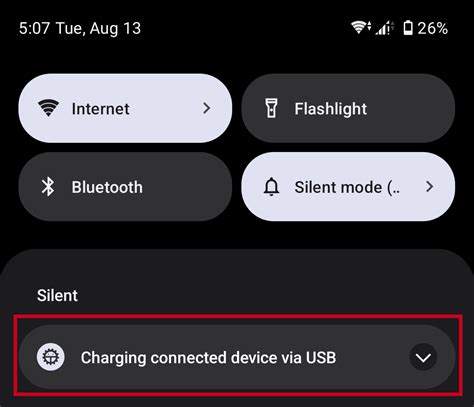
Shopsmart.co.id – Memindahkan aplikasi ke USB menjadi solusi cerdas bagi pengguna yang ingin menghemat ruang penyimpanan internal perangkat mereka. Keterbatasan memori seringkali menjadi kendala dalam menginstal aplikasi baru atau menyimpan data penting. Dengan memindahkan aplikasi ke USB, Anda dapat memperluas kapasitas penyimpanan secara efektif.
Metode ini sangat berguna terutama bagi pengguna perangkat dengan penyimpanan terbatas, seperti tablet atau laptop lawas. Selain itu, mentransfer aplikasi ke media eksternal juga memungkinkan portabilitas yang lebih baik. Anda bisa membawa aplikasi favorit ke mana saja tanpa perlu menginstalnya ulang di setiap perangkat yang berbeda.
Mengapa Memindahkan Aplikasi ke USB Penting?
Alasan utama memindahkan aplikasi ke USB adalah untuk mengatasi masalah ruang penyimpanan yang penuh. Penuhnya memori internal dapat memperlambat kinerja perangkat dan menghambat instalasi aplikasi baru. Ini juga dapat mempengaruhi performa keseluruhan perangkat Anda.
Manfaat lain dari memindahkan aplikasi ke USB adalah kemudahan dalam berbagi aplikasi antar perangkat. Tanpa perlu mengunduh ulang, Anda bisa langsung menggunakan aplikasi yang sudah terpasang di USB pada perangkat lain. Hal ini sangat menghemat waktu dan kuota data internet Anda.
Memahami Kebutuhan Sistem Sebelum Memindahkan Aplikasi
Sebelum memulai proses pemindahan, sangat penting untuk memastikan bahwa aplikasi yang ingin Anda pindahkan kompatibel dengan media USB. Tidak semua jenis aplikasi dapat dipindahkan dan dijalankan langsung dari perangkat penyimpanan eksternal.
Sama seperti saat menginstal aplikasi baru, perhatikan persyaratan sistem yang dibutuhkan oleh aplikasi tersebut. Pastikan sistem operasi perangkat Anda mendukung pemindahan aplikasi ke USB dan tidak ada batasan spesifik yang berlaku. Informasi ini biasanya tersedia dari pengembang aplikasi atau pada situs web resmi mereka.
Langkah-Langkah Memindahkan Aplikasi ke USB (Umum)
Proses memindahkan aplikasi ke USB dapat bervariasi tergantung pada sistem operasi yang Anda gunakan, baik itu Android, Windows, atau perangkat lain. Namun, secara umum, langkah-langkahnya melibatkan pengaturan penyimpanan pada perangkat Anda.
Pada perangkat Android, Anda biasanya dapat menemukan opsi ‘Aplikasi’ di menu Pengaturan, lalu pilih aplikasi yang diinginkan dan cari opsi ‘Pindahkan ke SD Card’ atau ‘Pindahkan ke Penyimpanan Eksternal’. Jika USB Anda dikenali sebagai penyimpanan eksternal, opsi ini mungkin akan tersedia.
Memindahkan Aplikasi di Perangkat Android
Untuk pengguna Android, opsi untuk memindahkan aplikasi ke penyimpanan eksternal (termasuk USB yang terhubung) seringkali tersedia melalui menu Pengaturan. Cari opsi ‘Aplikasi’ atau ‘Manajer Aplikasi’ di pengaturan perangkat Anda.
Setelah menemukan aplikasi yang ingin dipindahkan, ketuk pada nama aplikasi tersebut. Jika aplikasi mendukung pemindahan, Anda akan melihat tombol atau opsi bertuliskan ‘Pindahkan ke Penyimpanan Eksternal’ atau sejenisnya. Klik tombol tersebut dan tunggu proses pemindahan selesai.
Memindahkan Aplikasi di Komputer (Windows)
Di Windows, prosesnya sedikit berbeda dan tidak semua aplikasi dapat dipindahkan semudah di Android. Beberapa aplikasi yang diinstal dari Microsoft Store biasanya memiliki opsi untuk dipindahkan ke drive lain, termasuk USB.
Buka Pengaturan > Aplikasi > Aplikasi & fitur. Cari aplikasi yang diinginkan, klik, dan jika opsi ‘Pindahkan’ tersedia, pilih drive USB Anda sebagai tujuan pemindahan. Perlu diingat bahwa aplikasi desktop tradisional (yang diinstal melalui file .exe) umumnya tidak mendukung pemindahan langsung ke USB tanpa langkah tambahan atau alat khusus.
Pertimbangan Penting Saat Menggunakan USB untuk Aplikasi
Penting untuk diingat bahwa tidak semua aplikasi dapat dipindahkan ke USB dan berfungsi dengan baik. Beberapa aplikasi memerlukan akses konstan ke memori internal perangkat untuk menjalankan fungsinya secara optimal.
Kinerja aplikasi yang dipindahkan ke USB juga mungkin sedikit melambat dibandingkan jika dijalankan dari penyimpanan internal. Kecepatan baca/tulis USB Anda akan sangat mempengaruhi performa aplikasi yang dijalankan dari sana.
Alternatif Lain untuk Menghemat Ruang Penyimpanan
Jika memindahkan aplikasi ke USB dirasa kurang praktis atau tidak semua aplikasi mendukungnya, ada beberapa alternatif lain yang bisa Anda pertimbangkan. Salah satunya adalah membersihkan cache dan data aplikasi yang tidak lagi terpakai secara rutin.
Selain itu, Anda bisa memanfaatkan layanan penyimpanan cloud untuk menyimpan file dan data penting. Ini akan membebaskan ruang penyimpanan internal perangkat Anda untuk aplikasi yang lebih krusial dan sering digunakan.
Tips Menjaga Performa Aplikasi di USB
Untuk memastikan aplikasi yang dipindahkan ke USB berjalan lancar, gunakanlah USB dengan kecepatan transfer data yang tinggi. Semakin cepat USB Anda, semakin baik performa aplikasi yang dijalankan dari sana.
Hindari mencabut USB secara paksa saat aplikasi sedang berjalan atau data sedang diakses. Selalu gunakan opsi ‘Safely Remove Hardware’ atau ‘Eject’ sebelum mencabut USB untuk mencegah kerusakan data atau kegagalan fungsi aplikasi.
Kesimpulan: Memaksimalkan Potensi Penyimpanan Eksternal
Memindahkan aplikasi ke USB adalah strategi yang efektif untuk mengelola ruang penyimpanan perangkat, terutama bagi mereka yang memiliki keterbatasan memori. Dengan pemahaman yang tepat dan langkah-langkah yang benar, Anda dapat memanfaatkan media eksternal ini secara optimal.
Dengan sedikit penyesuaian dan pemilihan aplikasi yang tepat, USB dapat menjadi perpanjangan penyimpanan internal yang handal dan portabel. Ini memberikan fleksibilitas lebih dalam penggunaan perangkat digital Anda sehari-hari.
Tidak, tidak semua aplikasi mendukung pemindahan ke USB. Aplikasi yang sangat bergantung pada memori internal atau memerlukan akses sistem yang mendalam biasanya tidak bisa dipindahkan.
Anda bisa memeriksanya di pengaturan aplikasi pada perangkat Anda. Jika ada opsi ‘Pindahkan ke Penyimpanan Eksternal’ atau sejenisnya, maka aplikasi tersebut mendukung pemindahan.
Bisa jadi, terutama jika USB yang digunakan memiliki kecepatan baca/tulis yang lambat. Namun, jika menggunakan USB berkecepatan tinggi, perbedaannya mungkin tidak terlalu signifikan.
Untuk aplikasi yang dipindahkan dari sistem operasi desktop seperti Windows, biasanya aplikasi tersebut tetap terikat pada lisensi dan sistem operasi aslinya. Aplikasi portabel (portable apps) yang dirancang khusus untuk dijalankan dari USB lebih memungkinkan untuk dibawa antar komputer.
Resiko utama adalah kehilangan data atau kerusakan aplikasi jika USB dicabut secara paksa atau mengalami kerusakan fisik. Selain itu, performa yang menurun juga bisa menjadi kendala.
Tanya Jawab Seputar Memindahkan Aplikasi ke USB
Apakah semua aplikasi bisa dipindahkan ke USB?
Bagaimana cara mengetahui apakah aplikasi saya bisa dipindahkan?
Apakah performa aplikasi akan menurun jika dipindahkan ke USB?
Bisakah saya menjalankan aplikasi dari USB di komputer manapun?
Apa resiko memindahkan aplikasi ke USB?
🔥 Mumpung Lagi Promo Besar!
Dapatkan Diskon Spesial + Gratis Ongkir khusus pembelian hari ini. Cek harganya sebelum promo berakhir!






