

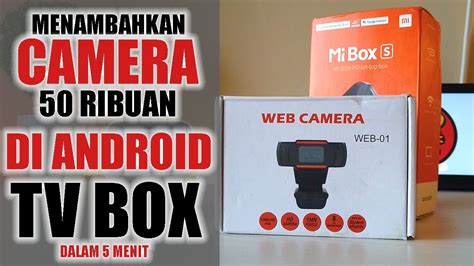
Shopsmart.co.id – Android TV telah menjadi pusat hiburan di banyak rumah, menawarkan akses mudah ke film, serial, dan game favorit Anda. Namun, tahukah Anda bahwa fungsionalitasnya bisa diperluas jauh lebih jauh dengan menambahkan webcam? Mengintegrasikan webcam ke Android TV Anda membuka berbagai kemungkinan baru yang menarik dan praktis.
Dengan perangkat tambahan sederhana ini, Anda bisa mengubah televisi pintar Anda menjadi pusat komunikasi dan kreasi, mulai dari melakukan panggilan video hingga mengambil foto dengan efek menyenangkan. Mari kita selami lebih dalam bagaimana Anda dapat memaksimalkan pengalaman Android TV Anda dengan sebuah webcam.
Mengapa Menggunakan Webcam dengan Android TV?
Memanfaatkan webcam bersama Android TV menghadirkan sejumlah keuntungan yang signifikan bagi pengguna. Anda dapat mengadakan panggilan video dengan keluarga dan teman di layar besar, membuat interaksi terasa lebih intim dan personal. Ini sangat ideal untuk acara kumpul keluarga jarak jauh atau sekadar ngobrol santai dengan orang tercinta.
Selain itu, webcam juga memungkinkan Anda untuk melakukan rapat online atau kelas virtual dengan kenyamanan layar televisi. Bayangkan mengikuti presentasi atau berdiskusi dengan kolega dari sofa ruang tamu Anda. Ini adalah cara yang jauh lebih nyaman daripada terpaku pada layar laptop atau ponsel kecil.
Memilih Webcam yang Tepat untuk Android TV Anda
Tidak semua webcam diciptakan sama, dan memilih yang tepat untuk Android TV Anda adalah langkah krusial. Pastikan webcam yang Anda pilih memiliki konektivitas USB agar mudah dipasang ke port USB pada televisi Anda. Kompatibilitas adalah kunci, jadi periksa apakah webcam tersebut mendukung standar UVC (USB Video Class) yang umumnya dikenal dan didukung oleh sistem Android.
Pertimbangkan juga resolusi video yang ditawarkan oleh webcam; resolusi 1080p atau bahkan 4K akan memberikan kualitas gambar yang jernih dan tajam. Mikrofon internal berkualitas baik juga penting agar suara Anda terdengar jelas selama panggilan video. Beberapa webcam dilengkapi dengan lensa sudut lebar, yang sangat berguna untuk menangkap lebih banyak orang dalam satu frame, sempurna untuk panggilan video keluarga besar.
Langkah-langkah Menghubungkan Webcam ke Android TV
Proses menghubungkan webcam ke Android TV Anda umumnya cukup sederhana dan plug-and-play. Pertama, sambungkan kabel USB webcam ke salah satu port USB yang tersedia di Android TV Anda. Biasanya, TV akan langsung mendeteksi perangkat baru tersebut.
Setelah terhubung secara fisik, Anda perlu menginstal aplikasi yang sesuai di Android TV Anda untuk memanfaatkan fungsi webcam. Aplikasi seperti Google Meet, Zoom, atau aplikasi panggilan video lainnya tersedia di Google Play Store untuk Android TV. Unduh dan instal aplikasi pilihan Anda, lalu buka untuk memulai konfigurasi.
Aplikasi Rekomendasi untuk Fungsi Webcam di Android TV
Ada beberapa aplikasi yang sangat direkomendasikan untuk memaksimalkan penggunaan webcam Anda di Android TV. Untuk panggilan video, Google Meet dan Zoom adalah pilihan populer yang menawarkan antarmuka ramah pengguna dan fitur lengkap. Aplikasi ini memungkinkan Anda bergabung atau membuat rapat langsung dari televisi Anda, menjadikan pengalaman video call sangat nyaman.
Selain itu, ada juga aplikasi pihak ketiga yang fokus pada penggunaan webcam untuk fitur hiburan, seperti mengambil foto dengan efek khusus. Aplikasi semacam ini seringkali memungkinkan Anda untuk ‘Take pictures online with your webcam using over 80 free fun effects’. Ini membuka dimensi baru dalam berkreasi dan bersenang-senang dengan kamera Anda.
Mengambil Foto dengan Efek Seru dan Berbagi
Salah satu fitur paling menarik dari menggunakan webcam dengan Android TV adalah kemampuan untuk mengambil foto dengan berbagai efek kreatif. Bayangkan berpose di depan TV Anda dan melihat diri Anda dengan kacamata lucu, topi konyol, atau latar belakang fantasi secara real-time. Dengan fitur ini, Anda bisa ‘Save photos to your computer, or share with friends!’ langsung dari layar lebar Anda.
Banyak aplikasi kamera untuk Android TV atau aplikasi webcam online menawarkan beragam filter dan efek yang bisa Anda gunakan secara gratis. Prosesnya sangat intuitif; cukup pilih efek yang Anda inginkan, posisikan diri Anda, dan tekan tombol tangkap. Hasilnya adalah foto-foto unik yang siap dibagikan ke media sosial atau disimpan sebagai kenang-kenangan lucu.
Tips Mengoptimalkan Pengalaman Webcam Anda
Untuk mendapatkan kualitas terbaik dari webcam Anda di Android TV, pastikan pencahayaan ruangan Anda cukup terang. Pencahayaan yang baik akan membuat gambar terlihat lebih jelas dan profesional selama panggilan video atau sesi foto. Hindari sumber cahaya langsung di belakang Anda karena dapat membuat siluet.
Jika Anda mengalami masalah audio, periksa pengaturan input mikrofon di aplikasi panggilan video atau pengaturan sistem Android TV Anda. Pastikan webcam Anda terpilih sebagai perangkat input audio. Penggunaan koneksi internet yang stabil juga sangat penting untuk memastikan panggilan video tidak terputus-putus dan kualitas gambar tetap optimal.
Memecahkan Masalah Umum Penggunaan Webcam
Terkadang, Anda mungkin menghadapi masalah saat menggunakan webcam dengan Android TV, seperti perangkat tidak terdeteksi. Pertama, coba cabut dan pasang kembali kabel USB webcam untuk memastikan koneksi yang benar. Periksa juga apakah ada pembaruan firmware untuk webcam Anda atau pembaruan sistem operasi untuk Android TV Anda.
Jika masalah berlanjut, coba restart Android TV Anda sepenuhnya. Dalam beberapa kasus, ada baiknya mencoba port USB lain di TV Anda, jika tersedia. Pastikan juga aplikasi yang Anda gunakan memiliki izin yang diperlukan untuk mengakses kamera dan mikrofon di pengaturan aplikasi Android TV.
Kesimpulan
Mengintegrasikan webcam dengan Android TV adalah cara yang cerdas untuk meningkatkan fungsionalitas perangkat hiburan Anda. Dari panggilan video keluarga yang menyenangkan hingga mengambil foto kreatif dengan beragam efek, potensinya sangat luas. Ini mengubah televisi biasa menjadi sebuah portal komunikasi dan kreativitas yang serbaguna.
Dengan pemilihan webcam yang tepat dan pemahaman tentang aplikasi yang relevan, Anda akan segera menikmati pengalaman baru yang kaya di layar lebar Anda. Jadi, jangan ragu untuk mencoba dan eksplorasi semua fitur menarik yang ditawarkan oleh kombinasi Android TV dan webcam.
Pertanyaan Umum (FAQ)
Apakah semua webcam kompatibel dengan Android TV?
Tidak semua webcam kompatibel. Pastikan webcam Anda mendukung standar UVC (USB Video Class) yang umumnya dikenali oleh sistem Android TV. Webcam plug-and-play biasanya paling mudah dihubungkan.
Aplikasi apa yang direkomendasikan untuk video call di Android TV?
Untuk video call, aplikasi seperti Google Meet dan Zoom adalah pilihan yang sangat direkomendasikan. Keduanya tersedia di Google Play Store untuk Android TV dan menawarkan fitur panggilan video yang lengkap.
Bagaimana cara menyimpan foto yang diambil dengan webcam di Android TV?
Sebagian besar aplikasi kamera atau aplikasi webcam online akan memberikan opsi untuk menyimpan foto ke penyimpanan internal Android TV atau bahkan ke cloud. Beberapa mungkin juga memungkinkan Anda untuk ‘Save photos to your computer’ atau membagikannya secara langsung melalui aplikasi lain.
Apakah perlu koneksi internet untuk menggunakan webcam di Android TV?
Untuk sebagian besar fungsinya, terutama panggilan video dan mengakses efek online, koneksi internet diperlukan. Namun, jika Anda hanya menggunakan aplikasi kamera offline untuk mengambil foto tanpa efek online atau berbagi, mungkin tidak selalu memerlukan internet.
Bisakah saya menggunakan fitur efek di semua aplikasi?
Fitur efek khusus biasanya tersedia dalam aplikasi kamera atau aplikasi webcam tertentu yang memang dirancang untuk tujuan tersebut. Aplikasi panggilan video standar seperti Google Meet atau Zoom mungkin memiliki filter dasar, tetapi efek ’80 free fun effects’ umumnya ditemukan di aplikasi yang berfokus pada fotografi atau hiburan webcam.
🔥 Mumpung Lagi Promo Besar!
Dapatkan Diskon Spesial + Gratis Ongkir khusus pembelian hari ini. Cek harganya sebelum promo berakhir!






