

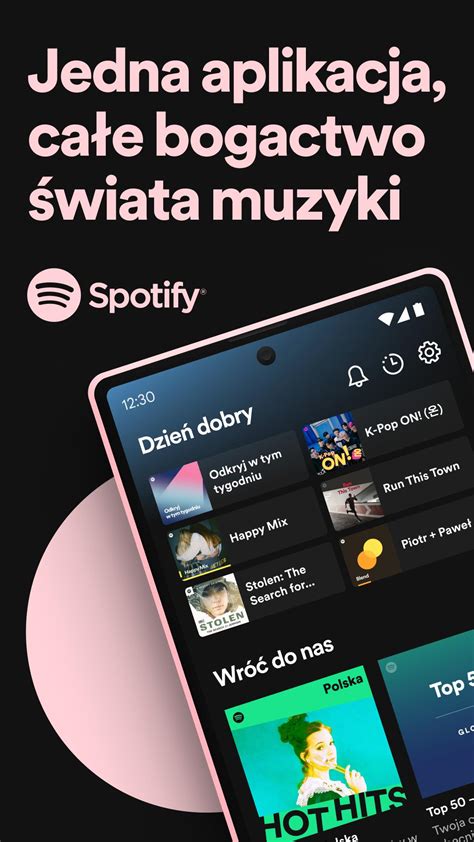
Shopsmart.co.id – Membawa pengalaman mendengarkan musik favorit Anda ke layar yang lebih besar dan sistem audio rumah kini semakin mudah. Artikel ini akan memandu Anda secara lengkap untuk menikmati Spotify di Android TV, mengubah ruang keluarga menjadi arena konser pribadi Anda.
Dengan integrasi Spotify pada perangkat Android TV, Anda tidak hanya bisa mendengarkan lagu, tetapi juga menjelajahi playlist dan podcast melalui antarmuka yang intuitif. Bersiaplah untuk mendapatkan pengalaman hiburan musik yang imersif dan nyaman langsung dari sofa Anda.
Mengapa Spotify di Android TV Pilihan Tepat?
Mendengarkan musik melalui TV Android menawarkan banyak keuntungan dibandingkan hanya menggunakan ponsel atau perangkat audio kecil. Layar yang lebih besar memudahkan navigasi dan penelusuran jutaan lagu, album, serta podcast yang tersedia di Spotify.
Selain itu, kualitas suara yang dihasilkan melalui sistem audio TV atau home theater Anda akan jauh lebih superior, memberikan kedalaman dan detail pada setiap nada. Ini menciptakan pengalaman mendengarkan yang jauh lebih memuaskan bagi para penikmat musik.
Integrasi Spotify ke Android TV juga berarti Anda dapat mengontrol pemutaran musik melalui remote TV atau bahkan perangkat seluler Anda sendiri. Kemudahan akses ini menjadikannya solusi hiburan yang praktis dan terpadu untuk seluruh anggota keluarga.
Cara Menginstal Spotify di Android TV
Proses instalasi Spotify di Android TV sangatlah sederhana dan mirip dengan menginstal aplikasi lain di perangkat tersebut. Langkah pertama adalah memastikan Android TV Anda terhubung ke internet yang stabil, baik melalui Wi-Fi maupun kabel LAN.
Kemudian, buka Google Play Store yang biasanya terletak di layar utama (home screen) Android TV Anda. Gunakan fitur pencarian dengan mengetikkan “Spotify” untuk menemukan aplikasi resminya.
Setelah aplikasi Spotify ditemukan, pilih ikon aplikasi tersebut dan klik tombol “Install” atau “Pasang”. Tunggu beberapa saat hingga proses pengunduhan dan instalasi selesai, tergantung kecepatan internet Anda.
Setelah instalasi selesai, aplikasi Spotify akan muncul di daftar aplikasi Anda. Anda bisa langsung membukanya untuk mulai menikmati musik.
Panduan Menggunakan Spotify di Android TV
Setelah aplikasi terinstal, langkah selanjutnya adalah masuk ke akun Spotify Anda. Saat pertama kali membuka aplikasi, Anda akan diminta untuk login.
Ada beberapa cara untuk masuk: menggunakan kode yang ditampilkan di TV dan membukanya di browser ponsel atau komputer, atau langsung memasukkan username dan password Anda menggunakan keyboard virtual di TV. Pilihlah metode yang paling nyaman bagi Anda.
Setelah berhasil masuk, Anda akan disambut dengan antarmuka Spotify yang familiar, namun diadaptasi untuk layar TV. Anda bisa menjelajahi beranda, mencari artis, album, atau playlist, serta mengakses perpustakaan musik Anda.
Menghubungkan Spotify dengan Perangkat Lain (Spotify Connect)
Salah satu fitur terbaik Spotify di Android TV adalah kemampuannya untuk dikontrol melalui Spotify Connect. Fitur ini memungkinkan Anda menggunakan ponsel, tablet, atau komputer sebagai remote untuk memutar musik di TV.
Pastikan perangkat seluler Anda dan Android TV terhubung ke jaringan Wi-Fi yang sama. Buka aplikasi Spotify di ponsel Anda, putar lagu, lalu ketuk ikon ‘Perangkat Tersedia’ (biasanya berupa speaker atau layar) di bagian bawah layar.
Dari daftar perangkat yang muncul, pilih Android TV Anda. Sekarang Anda dapat mengontrol pemutaran, volume, dan antrean lagu langsung dari ponsel, memberikan fleksibilitas luar biasa dalam pengalaman mendengarkan musik Anda.
Tips Mengoptimalkan Pengalaman Spotify Anda di Android TV
Untuk mendapatkan pengalaman terbaik saat mendengarkan Spotify di Android TV, pastikan koneksi internet Anda cukup cepat dan stabil. Koneksi yang lemah dapat menyebabkan buffering atau penurunan kualitas audio.
Jika memungkinkan, sambungkan Android TV Anda ke soundbar, sistem home theater, atau speaker eksternal berkualitas tinggi. Ini akan secara signifikan meningkatkan kualitas suara dan membuat musik Anda terdengar lebih hidup.
Jelajahi berbagai pengaturan audio yang mungkin ada di Android TV atau sistem suara Anda untuk menyesuaikan output sesuai selera. Jangan ragu untuk memanfaatkan fitur ‘Discover Weekly’ atau ‘Daily Mix’ untuk menemukan musik baru yang sesuai dengan selera Anda.
Dengan mengikuti panduan ini, Anda siap untuk mengubah cara Anda menikmati musik di rumah. Spotify di Android TV bukan hanya tentang mendengarkan lagu, tetapi tentang menciptakan pengalaman hiburan yang lebih besar, lebih kaya, dan lebih menyenangkan untuk semua orang.
Pertanyaan Umum (FAQ)
Apakah Spotify di Android TV gratis?
Ya, Anda bisa mengunduh dan menggunakan aplikasi Spotify di Android TV secara gratis dengan akun Free. Namun, untuk pengalaman bebas iklan, kualitas audio lebih tinggi, dan fitur offline, Anda memerlukan akun Spotify Premium.
Bagaimana cara login ke Spotify di Android TV?
Anda bisa login dengan dua cara utama: pertama, memasukkan username dan password langsung menggunakan keyboard virtual di TV. Kedua, menggunakan kode aktivasi yang muncul di TV, lalu masukkan kode tersebut di browser ponsel atau komputer Anda melalui spotify.com/pair.
Bisakah saya mengontrol Spotify di TV dari ponsel saya?
Tentu saja! Gunakan fitur Spotify Connect. Pastikan ponsel dan Android TV Anda terhubung ke jaringan Wi-Fi yang sama. Buka aplikasi Spotify di ponsel, putar lagu, lalu pilih ikon ‘Perangkat Tersedia’ dan pilih Android TV Anda dari daftar.
Apa yang harus dilakukan jika aplikasi Spotify tidak muncul di Play Store Android TV?
Pastikan Android TV Anda menjalankan versi Android TV OS yang kompatibel. Coba lakukan restart pada Android TV Anda. Jika masih tidak muncul, kemungkinan perangkat TV Anda tidak mendukung aplikasi Spotify secara resmi, atau ada batasan regional tertentu.
Apakah kualitas suara Spotify di Android TV sama dengan di perangkat lain?
Kualitas suara pada Spotify di Android TV umumnya sama dengan di perangkat lain, tergantung pada paket langganan Anda (Free vs. Premium) dan pengaturan kualitas streaming. Namun, pengalaman mendengarkan bisa terasa lebih baik karena output audio dari TV seringkali terhubung ke sistem suara yang lebih baik.
🔥 Mumpung Lagi Promo Besar!
Dapatkan Diskon Spesial + Gratis Ongkir khusus pembelian hari ini. Cek harganya sebelum promo berakhir!






