

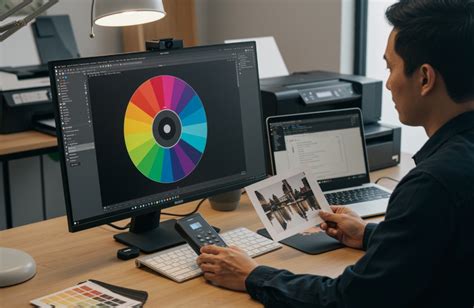
Shopsmart.co.id – Pengaturan kalibrasi warna adalah kunci untuk mendapatkan pengalaman visual terbaik dari perangkat Android Anda, memastikan warna yang ditampilkan akurat dan menyenangkan mata. Dengan kalibrasi yang tepat, gambar dan video di ponsel Anda akan terlihat jauh lebih hidup dan sesuai dengan aslinya.
Pentingnya tampilan layar yang akurat tidak bisa diremehkan, terutama bagi Anda yang sering mengonsumsi atau bahkan membuat konten digital. Di Indonesia, banyak pengguna Android mencari cara untuk mengoptimalkan kinerja perangkat mereka, dan kalibrasi warna adalah langkah penting menuju tujuan tersebut.
Mengapa Pengaturan Kalibrasi Warna Penting?
Layar perangkat Android yang tidak terkalibrasi dengan baik dapat menampilkan warna yang terlalu jenuh, kusam, atau memiliki rona warna yang tidak akurat. Hal ini dapat memengaruhi persepsi Anda terhadap gambar, video, dan bahkan antarmuka aplikasi, menyebabkan ketidaknyamanan mata.
Kalibrasi warna membantu memastikan bahwa putih terlihat putih, hitam terlihat hitam, dan semua warna di antaranya direproduksi dengan presisi yang konsisten. Bagi para fotografer atau desainer grafis, ini sangat krusial agar hasil karya mereka terlihat sama di berbagai layar.
Memahami Dasar-dasar Kalibrasi Warna
Sebelum melakukan kalibrasi, penting untuk memahami beberapa parameter dasar seperti suhu warna, kecerahan, dan kontras. Suhu warna menentukan apakah layar Anda cenderung lebih “hangat” (kuning/merah) atau “dingin” (biru).
Kecerahan dan kontras juga berperan besar dalam detail bayangan dan sorotan, serta kenyamanan mata saat melihat layar. Penyesuaian yang seimbang dari parameter ini akan menghasilkan tampilan yang optimal.
Cara Melakukan Pengaturan Kalibrasi Warna di Android
Sebagian besar perangkat Android modern dilengkapi dengan opsi kalibrasi warna bawaan dalam pengaturan sistem mereka. Opsi ini memungkinkan pengguna untuk menyesuaikan tampilan layar sesuai preferensi pribadi atau kebutuhan spesifik.
Anda mungkin menemukan opsi ini di pengaturan tampilan atau di tab direkomendasikan yang membantu Anda mengoptimalkan penggunaan perangkat Android Anda secara keseluruhan. Fitur-fitur utama di sana seringkali menuntun Anda ke pengaturan penting seperti ini.
Kalibrasi Manual Melalui Pengaturan Sistem
Untuk melakukan kalibrasi manual, buka menu “Pengaturan” di perangkat Android Anda, lalu cari “Tampilan” atau “Layar”. Di sana, Anda mungkin akan menemukan opsi seperti “Mode Warna”, “Keseimbangan Putih”, atau “Suhu Warna”.
Beberapa produsen bahkan menyediakan slider untuk R (Merah), G (Hijau), dan B (Biru) yang memungkinkan penyesuaian sangat detail. Lakukan perubahan secara bertahap dan amati perbedaannya hingga Anda menemukan setelan yang paling nyaman dan akurat.
Menggunakan Aplikasi Pihak Ketiga untuk Kalibrasi Lanjut
Jika pengaturan bawaan dirasa kurang memadai, ada beberapa aplikasi pihak ketiga di Google Play Store yang menawarkan fitur kalibrasi warna lebih canggih. Aplikasi ini seringkali menyediakan profil warna prasetel atau alat penyesuaian yang lebih granular.
Pastikan untuk membaca ulasan dan memilih aplikasi yang terpercaya, karena beberapa aplikasi mungkin memerlukan akses root untuk fungsionalitas penuh. Aplikasi ini bisa menjadi solusi ampuh untuk mencapai akurasi warna yang lebih tinggi.
Tips Tambahan untuk Tampilan Layar Optimal
Selain melakukan pengaturan kalibrasi warna, beberapa kebiasaan lain juga dapat membantu menjaga kualitas tampilan layar Anda. Pastikan layar selalu bersih dari sidik jari dan debu, karena kotoran dapat memengaruhi persepsi warna.
Sesuaikan kecerahan layar dengan kondisi pencahayaan sekitar agar mata tidak cepat lelah dan warna tetap terlihat jelas. Pertimbangkan untuk menggunakan pelindung layar berkualitas tinggi yang tidak mengubah warna atau kejernihan.
Lakukan pemeriksaan dan penyesuaian kalibrasi secara berkala, terutama jika Anda merasa ada perubahan pada tampilan layar. Perubahan kecil seiring waktu mungkin tidak langsung terasa, tetapi dapat terakumulasi.
Manfaatkan Kalibrasi Warna untuk Pengalaman Visual Terbaik
Dengan memahami dan menerapkan pengaturan kalibrasi warna, Anda dapat secara signifikan meningkatkan kualitas visual perangkat Android Anda. Ini bukan hanya tentang tampilan yang lebih indah, tetapi juga tentang kenyamanan mata dan akurasi representasi warna.
Luangkan waktu untuk bereksperimen dengan berbagai setelan hingga Anda menemukan konfigurasi yang paling sesuai untuk kebutuhan dan preferensi Anda. Perangkat Android Anda akan terasa seperti baru dengan visual yang lebih memukau dan akurat di seluruh Indonesia.
Pertanyaan Umum (FAQ)
Apa itu kalibrasi warna pada perangkat Android?
Kalibrasi warna adalah proses penyesuaian pengaturan tampilan layar pada perangkat Android untuk memastikan warna yang direproduksi akurat, konsisten, dan sesuai dengan standar. Ini melibatkan pengaturan seperti suhu warna, kecerahan, dan kontras.
Mengapa saya perlu mengkalibrasi warna layar Android saya?
Kalibrasi diperlukan untuk mendapatkan visual yang lebih akurat, mengurangi kelelahan mata, dan memastikan konten seperti foto atau video ditampilkan sesuai aslinya. Layar yang tidak terkalibrasi bisa menunjukkan warna yang terlalu jenuh atau kusam.
Bisakah saya mengkalibrasi warna tanpa aplikasi pihak ketiga?
Ya, sebagian besar perangkat Android modern memiliki opsi kalibrasi warna bawaan di menu Pengaturan > Tampilan, seperti penyesuaian suhu warna atau mode warna. Namun, aplikasi pihak ketiga sering menawarkan kontrol yang lebih mendetail.
Seberapa sering saya harus melakukan kalibrasi warna?
Tidak ada jadwal pasti, namun disarankan untuk memeriksa atau melakukan kalibrasi ulang jika Anda merasa tampilan layar mulai berubah atau jika Anda bekerja dengan tugas yang membutuhkan akurasi warna tinggi. Secara umum, kalibrasi tidak perlu dilakukan terlalu sering.
Apakah kalibrasi warna berbahaya bagi perangkat Android saya?
Tidak, melakukan kalibrasi warna melalui pengaturan sistem atau aplikasi terpercaya tidak akan merusak perangkat Android Anda. Ini adalah fitur yang dirancang untuk mengoptimalkan pengalaman visual pengguna tanpa risiko.
🔥 Mumpung Lagi Promo Besar!
Dapatkan Diskon Spesial + Gratis Ongkir khusus pembelian hari ini. Cek harganya sebelum promo berakhir!






