

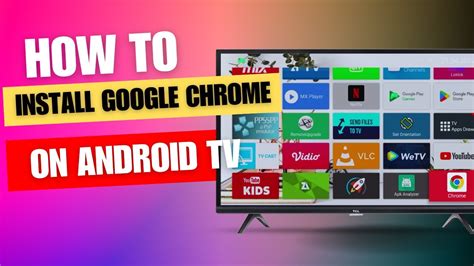
Shopsmart.co.id – Membawa pengalaman menjelajah web yang luas ke layar lebar televisi Anda adalah impian banyak pengguna Android TV. Meskipun tidak tersedia secara resmi di Google Play Store untuk Android TV, Anda tetap bisa memasang dan menggunakan Google Chrome di Android TV favorit Anda.
Panduan ini akan menjelaskan langkah demi langkah cara melakukan instalasi agar Anda bisa menikmati berbagai situs web langsung dari kenyamanan sofa Anda.
Mengapa Ingin Memasang Chrome di Android TV?
Chrome adalah salah satu browser web paling populer dan kaya fitur di dunia, menawarkan sinkronisasi bookmark serta riwayat penjelajahan dengan perangkat lain. Ketersediaannya di TV memungkinkan akses ke situs web yang tidak memiliki aplikasi khusus Android TV, memperluas fungsionalitas smart TV Anda.
Anda bisa mengakses berita, forum, streaming konten dari platform web tertentu, atau bahkan melakukan pencarian informasi detail hanya melalui layar televisi Anda.
Penting: Cek Kompatibilitas Sistem Operasi Android TV Anda
Sebelum Anda mulai mengunduh dan menginstal Chrome, sangat penting untuk memeriksa apakah sistem operasi Android TV Anda mendukung browser ini. Pastikan Anda telah memenuhi semua persyaratan sistem lain yang diperlukan agar instalasi berjalan lancar.
Meskipun sebagian besar Android TV modern akan mendukungnya, selalu bijaksana untuk memverifikasi versi OS Anda di pengaturan TV untuk menghindari masalah kompatibilitas di kemudian hari.
Persiapan Awal untuk Instalasi Chrome
Untuk memasang Google Chrome di Android TV, Anda memerlukan beberapa alat dan pengaturan khusus karena ini melibatkan proses ‘sideloading’. Pastikan Anda memiliki koneksi internet yang stabil dan aplikasi file manager yang mumpuni di TV Anda.
Selain itu, Anda perlu mengaktifkan opsi ‘Sumber Tidak Dikenal’ di pengaturan keamanan Android TV agar dapat menginstal aplikasi dari luar Google Play Store.
Mengaktifkan Sumber Tidak Dikenal (Unknown Sources)
Langkah pertama adalah membuka Pengaturan di Android TV Anda, lalu navigasikan ke bagian Keamanan & Pembatasan. Di sana, Anda akan menemukan opsi ‘Sumber Tidak Dikenal’ atau ‘Instal aplikasi tidak dikenal’.
Aktifkan opsi ini untuk aplikasi file manager yang akan Anda gunakan, misalnya ‘File Commander’ atau ‘FX File Explorer’, agar dapat menginstal file APK.
Mengunduh File APK Chrome yang Kompatibel
Karena Chrome tidak tersedia resmi di Google Play Store Android TV, Anda perlu mengunduh file APK (Android Package Kit) dari sumber pihak ketiga yang terpercaya. Cari versi Chrome untuk Android mobile yang kompatibel dengan arsitektur CPU TV Anda, biasanya ARMv7 atau ARM64.
Anda bisa menggunakan browser di komputer atau ponsel Anda untuk mencari dan mengunduh file APK dari situs seperti APKMirror, lalu menyimpannya ke USB flash drive.
Mentransfer dan Menginstal File APK ke Android TV
Setelah file APK Chrome berhasil diunduh ke USB drive, colokkan USB tersebut ke port USB di Android TV Anda. Gunakan aplikasi file manager yang sudah Anda instal dan aktifkan ‘Sumber Tidak Dikenal’ untuk menelusuri isi USB drive.
Temukan file APK Chrome yang telah Anda unduh, lalu pilih untuk memulai proses instalasi. Ikuti petunjuk di layar hingga proses instalasi selesai.
Menggunakan Google Chrome di Android TV
Setelah instalasi selesai, Anda mungkin tidak menemukan ikon Chrome di layar utama aplikasi TV Anda secara langsung. Anda biasanya harus mengaksesnya melalui bagian ‘Aplikasi’ atau ‘Pengaturan’ di Android TV Anda, kemudian cari ikon Chrome di sana.
Pengalaman penggunaan Chrome di Android TV mungkin memerlukan keyboard dan mouse nirkabel untuk navigasi yang lebih nyaman, mengingat antarmuka Chrome dirancang untuk layar sentuh atau kursor.
Tips Mengoptimalkan Penggunaan Chrome di Android TV
Untuk pengalaman terbaik, pertimbangkan untuk menggunakan mouse dan keyboard Bluetooth yang terhubung ke Android TV Anda. Ini akan sangat memudahkan navigasi, pengetikan URL, dan interaksi dengan elemen halaman web.
Selain itu, pastikan Android TV Anda memiliki RAM yang cukup untuk menjalankan Chrome dengan lancar, terutama saat membuka banyak tab atau situs web berat.
Memasang Google Chrome di Android TV memang memerlukan sedikit usaha lebih, tetapi manfaat yang ditawarkan sangat sepadah. Anda kini memiliki browser web lengkap yang membuka gerbang ke berbagai konten dan layanan online yang sebelumnya tidak dapat diakses.
Nikmati kebebasan menjelajah internet di layar televisi Anda dengan Google Chrome yang perkasa.
🔥 Mumpung Lagi Promo Besar!
Dapatkan Diskon Spesial + Gratis Ongkir khusus pembelian hari ini. Cek harganya sebelum promo berakhir!






