

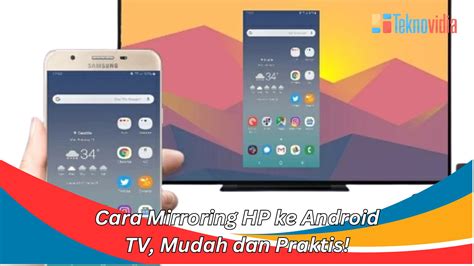
Shopsmart.co.id – Mirroring HP ke TV adalah fitur yang sangat berguna untuk menampilkan konten dari layar ponsel Anda langsung ke layar televisi yang lebih besar. Ini memungkinkan Anda berbagi foto, video, presentasi, atau bahkan bermain game dengan pengalaman visual yang lebih imersif dan nyaman.
Proses ini dapat dilakukan dengan berbagai metode, baik menggunakan kabel maupun secara nirkabel, tergantung pada jenis perangkat HP dan TV yang Anda miliki saat ini. Dengan panduan ini, Anda akan memahami langkah-langkah mudah untuk menyambungkan perangkat Anda.
Apa Itu Mirroring HP ke TV?
Mirroring layar, atau sering disebut sebagai screen mirroring, adalah teknologi yang memungkinkan Anda untuk mereplikasi persis tampilan dari layar smartphone atau tablet ke layar televisi. Setiap gerakan, aplikasi, atau konten yang Anda buka di ponsel akan secara instan terlihat di TV Anda.
Teknologi ini berbeda dengan casting, di mana Anda hanya mengirimkan konten tertentu ke TV tanpa mereplikasi seluruh tampilan layar ponsel. Mirroring sangat ideal untuk presentasi atau saat Anda ingin semua orang melihat apa yang Anda lakukan di ponsel.
Manfaat Mirroring Layar
Ada banyak manfaat yang bisa Anda dapatkan dengan melakukan mirroring layar HP ke TV Anda di rumah. Salah satunya adalah pengalaman menonton hiburan yang jauh lebih baik, seperti film atau serial favorit, dengan layar yang lebih luas.
Selain itu, mirroring juga sangat berguna untuk tujuan produktivitas, misalnya saat Anda ingin menampilkan presentasi dari ponsel ke audiens atau saat belajar kelompok. Berbagi momen dan konten dengan keluarga atau teman menjadi jauh lebih mudah dan menyenangkan dengan fitur ini.
Persiapan Sebelum Memulai Mirroring HP ke TV
Sebelum Anda memulai proses mirroring, ada beberapa hal penting yang perlu dipersiapkan untuk memastikan kelancaran koneksi. Pertama, pastikan kedua perangkat Anda, baik HP maupun TV, mendukung fitur mirroring atau memiliki port yang diperlukan.
Pastikan juga bahwa TV Anda adalah Smart TV atau memiliki perangkat dongle seperti Chromecast yang terhubung dan siap digunakan. Selanjutnya, periksa koneksi Wi-Fi Anda; koneksi yang stabil dan cepat sangat krusial untuk mirroring nirkabel yang lancar dan tanpa hambatan.
Saat mempersiapkan perangkat Anda untuk mirroring atau bahkan untuk instalasi software lainnya seperti Chrome, penting untuk selalu memeriksa kompatibilitas sistem operasi dan memenuhi semua persyaratan sistem yang diperlukan sebelum mengunduh atau memulai prosesnya. Memastikan semua aspek teknis terpenuhi akan meminimalkan potensi masalah di kemudian hari.
Metode Mirroring HP ke TV yang Populer
Ada beberapa cara utama untuk melakukan mirroring HP ke TV, masing-masing dengan keunggulan dan persyaratannya sendiri. Memilih metode yang tepat akan bergantung pada perangkat yang Anda miliki dan preferensi pribadi.
1. Mirroring Menggunakan Wi-Fi Direct/Miracast (Tanpa Kabel)
Banyak Smart TV dan smartphone modern dilengkapi dengan teknologi mirroring nirkabel bawaan seperti Miracast, Smart View (Samsung), Screen Mirroring (LG), atau Wireless Display. Metode ini memungkinkan koneksi langsung antara HP dan TV tanpa memerlukan router Wi-Fi terpisah.
Langkah-langkahnya umumnya melibatkan pengaktifan fitur ‘Screen Mirroring’ atau ‘Smart View’ di HP Anda dan mencari opsi serupa di pengaturan TV Anda. Setelah TV terdeteksi, cukup pilih TV Anda dari daftar perangkat yang tersedia di HP untuk memulai koneksi.
2. Mirroring Menggunakan Chromecast atau Perangkat Dongle Lain
Chromecast adalah perangkat dongle populer dari Google yang memungkinkan Anda untuk memproyeksikan konten dari HP ke TV Anda. Selain Chromecast, ada juga perangkat serupa lainnya seperti Roku Stick atau Amazon Fire TV Stick yang menawarkan fungsi serupa.
Untuk menggunakan Chromecast, Anda perlu mengunduh aplikasi Google Home di HP Anda dan memastikan Chromecast terhubung ke port HDMI TV serta terhubung ke jaringan Wi-Fi yang sama dengan HP Anda. Dari aplikasi yang kompatibel atau melalui fitur ‘Cast screen’ di aplikasi Google Home, Anda dapat memilih Chromecast untuk menampilkan layar HP Anda.
3. Mirroring Menggunakan Kabel HDMI (Kabel MHL atau Adaptor)
Jika Anda memiliki HP atau TV yang tidak mendukung mirroring nirkabel, atau jika Anda menginginkan koneksi yang lebih stabil dan tanpa lag, menggunakan kabel HDMI adalah solusi terbaik. Metode ini memerlukan kabel MHL (Mobile High-Definition Link) atau adaptor USB-C ke HDMI, tergantung pada port HP Anda.
Cukup sambungkan ujung MHL/adaptor ke HP Anda, dan ujung HDMI ke port HDMI TV Anda, lalu pilih input HDMI yang benar di TV. Metode kabel memastikan kualitas gambar dan suara yang sangat baik, ideal untuk menonton film berkualitas tinggi.
Tips Mengatasi Masalah Saat Mirroring
Terkadang, Anda mungkin mengalami masalah saat mencoba melakukan mirroring, seperti koneksi yang tidak stabil atau perangkat tidak terdeteksi. Pastikan HP dan TV Anda berada dalam jarak yang cukup dekat untuk sinyal nirkabel yang optimal dan minim gangguan.
Coba restart kedua perangkat (HP dan TV) serta router Wi-Fi Anda untuk menyegarkan koneksi dan membersihkan cache sementara yang mungkin menyebabkan masalah. Pastikan juga semua firmware perangkat Anda sudah diperbarui ke versi terbaru, karena pembaruan sering kali menyertakan perbaikan bug terkait konektivitas.
Jika masalah tetap berlanjut, periksa apakah ada pengaturan firewall atau keamanan di router Anda yang mungkin memblokir koneksi antar perangkat. Atau, coba gunakan metode mirroring yang berbeda, seperti beralih dari nirkabel ke kabel, untuk mengidentifikasi akar masalahnya.
Mirroring HP ke TV adalah fitur yang sangat bermanfaat untuk meningkatkan pengalaman multimedia dan produktivitas Anda. Dengan berbagai metode yang tersedia, Anda dapat memilih yang paling sesuai dengan kebutuhan dan perangkat Anda.
Tidak perlu ragu untuk bereksperimen dengan opsi yang berbeda; Anda akan segera menikmati konten dari ponsel Anda di layar yang jauh lebih besar dan lebih menyenangkan. Selamat mencoba dan nikmati kemudahan teknologi ini!
Pertanyaan Umum (FAQ)
Apa itu mirroring HP ke TV?
Mirroring HP ke TV adalah proses menampilkan seluruh tampilan layar smartphone atau tablet Anda secara langsung dan real-time ke layar televisi yang lebih besar. Ini memungkinkan Anda melihat semua yang ada di ponsel Anda, termasuk aplikasi, foto, video, dan game, di TV.
Apakah semua jenis HP dan TV bisa melakukan mirroring?
Tidak semua, tetapi sebagian besar Smart TV modern dan smartphone Android serta iPhone mendukung fitur mirroring layar. Perangkat Android sering menggunakan Miracast atau fitur bawaan seperti Smart View, sementara iPhone menggunakan AirPlay. Untuk TV lama, Anda mungkin memerlukan perangkat tambahan seperti Chromecast atau kabel HDMI.
Apakah mirroring HP ke TV memerlukan koneksi internet?
Untuk metode mirroring nirkabel seperti Miracast (Wi-Fi Direct), koneksi internet tidak selalu diperlukan, tetapi kedua perangkat harus terhubung ke jaringan lokal yang sama. Namun, jika Anda menggunakan perangkat seperti Chromecast atau fitur casting yang memerlukan akses ke konten online, koneksi internet tentu saja dibutuhkan.
Apa yang harus dilakukan jika mirroring tidak berhasil?
Jika mirroring tidak berhasil, coba beberapa langkah pemecahan masalah. Pastikan kedua perangkat terhubung ke jaringan Wi-Fi yang sama, restart HP dan TV Anda, periksa pembaruan firmware, dan pastikan fitur mirroring di TV Anda sudah diaktifkan. Anda juga bisa mencoba metode koneksi lain, misalnya dari nirkabel ke kabel HDMI.
Apakah ada perbedaan antara mirroring dan casting?
Ya, ada perbedaan mendasar. Mirroring menduplikasi persis apa yang ada di layar HP Anda ke TV. Sedangkan casting memungkinkan Anda untuk ‘mengirim’ konten tertentu (misalnya video YouTube atau film Netflix) ke TV, sementara Anda masih bisa menggunakan HP untuk hal lain tanpa mengganggu tayangan di TV.
🔥 Mumpung Lagi Promo Besar!
Dapatkan Diskon Spesial + Gratis Ongkir khusus pembelian hari ini. Cek harganya sebelum promo berakhir!






