

Shopsmart.co.id – Menonton film atau serial favorit menjadi lebih menyenangkan dan informatif dengan adanya subtitle. Panduan ini akan menunjukkan cara menampilkan subtitle secara mudah di berbagai platform dan perangkat yang Anda gunakan.
Subtitle sangat membantu untuk memahami dialog, terutama saat menonton konten berbahasa asing atau ketika kualitas audio kurang baik. Anda tidak perlu lagi khawatir kehilangan detail penting dari cerita yang sedang disaksikan.
Pentingnya Subtitle dalam Pengalaman Menonton Anda
Subtitle memainkan peran krusial dalam memperkaya pengalaman hiburan bagi banyak orang. Ini bukan hanya tentang terjemahan bahasa, tetapi juga aksesibilitas bagi penyandang tuna rungu atau mereka yang berada di lingkungan bising.
Keberadaan subtitle memungkinkan penonton dari berbagai latar belakang bahasa untuk menikmati konten global. Dengan begitu, batas-batas geografis dan bahasa menjadi semakin tidak relevan dalam dunia hiburan digital.
Mengaktifkan Subtitle di Layanan Streaming Populer
Sebagian besar layanan streaming modern menawarkan fitur subtitle bawaan yang mudah diakses. Anda biasanya dapat menemukan opsi ini di pengaturan pemutar video saat sedang menonton.
Pastikan Anda memilih bahasa subtitle yang diinginkan, dan terkadang juga terdapat opsi untuk menyesuaikan tampilan seperti ukuran atau warna teks.
Netflix
Saat menonton konten di Netflix, gerakkan kursor mouse atau sentuh layar untuk menampilkan bilah kontrol. Klik ikon dialog yang sering berbentuk kotak teks atau gelembung bicara.
Dari sana, Anda dapat memilih bahasa subtitle yang tersedia dan bahkan mengatur gaya teks sesuai preferensi Anda.
YouTube
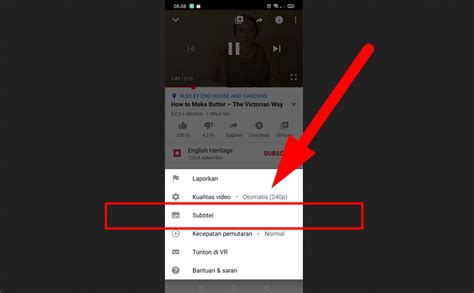
Untuk video YouTube, klik ikon roda gigi (Pengaturan) di sudut kanan bawah pemutar video. Pilih opsi “Subtitle/CC” (Closed Captions).
Anda bisa memilih dari bahasa yang diunggah pembuat konten, atau menggunakan terjemahan otomatis jika tersedia.
Disney+ dan Prime Video
Pada platform seperti Disney+ atau Prime Video, ikon subtitle biasanya muncul sebagai kotak kecil atau simbol dialog saat video diputar. Klik ikon tersebut untuk menampilkan daftar bahasa subtitle yang tersedia.
Pilihlah bahasa yang Anda inginkan, dan terkadang ada opsi untuk mematikan atau menyalakan fitur ini.
Cara Mengaktifkan Subtitle pada Pemutar Media Lokal
Jika Anda menonton video dari file lokal di komputer, berbagai pemutar media populer memiliki cara sendiri untuk mengelola subtitle. Pastikan file subtitle (misalnya format .SRT) berada dalam folder yang sama dengan file video dan memiliki nama yang mirip.
Pemutar media canggih seringkali dapat mendeteksi dan memuat subtitle secara otomatis.
VLC Media Player
Di VLC, buka video Anda lalu pergi ke menu “Subtitle” di bagian atas. Pilih “Sub Track” dan kemudian “Open File” jika subtitle Anda terpisah.
VLC juga memungkinkan Anda untuk mengatur penundaan subtitle atau mencari subtitle daring secara langsung.
KMPlayer
Pada KMPlayer, klik kanan pada layar video saat sedang diputar, lalu arahkan kursor ke “Subtitles”. Anda dapat “Load Subtitles” dari komputer Anda.
KMPlayer dikenal dengan dukungannya yang luas terhadap berbagai format subtitle dan kontrol yang intuitif.
PotPlayer
PotPlayer memiliki antarmuka yang ramah pengguna untuk subtitle; klik kanan pada video, pilih “Subtitles”, lalu “Open Subtitle(s)”. Ini juga mendukung sinkronisasi subtitle.
Anda bisa menyesuaikan tampilan subtitle secara mendalam, termasuk posisi dan efek.
Menampilkan Subtitle di Perangkat Seluler (Android & iOS)
Pengguna ponsel dan tablet juga dapat dengan mudah mengakses subtitle, baik melalui aplikasi streaming atau pemutar video. Pengaturan subtitle seringkali terintegrasi langsung dalam antarmuka aplikasi.
Pastikan sistem operasi perangkat Anda selalu diperbarui untuk kompatibilitas terbaik dengan fitur-fitur terbaru.
Aplikasi Streaming Mobile
Sama seperti versi web, aplikasi Netflix, YouTube, Disney+, dan lainnya di ponsel memiliki ikon subtitle. Ketuk ikon tersebut saat video diputar untuk memilih bahasa atau mengaktifkan.
Antarmuka pengguna seluler dirancang agar sangat intuitif, memungkinkan penyesuaian cepat dengan beberapa ketukan.
Aplikasi Pemutar Video Lokal
Aplikasi seperti MX Player atau VLC for Mobile mendukung pemutaran video lokal dengan subtitle eksternal. Anda biasanya cukup menempatkan file subtitle di folder yang sama dengan video.
Di dalam aplikasi, ada opsi untuk memuat subtitle secara manual jika tidak terdeteksi otomatis.
Tips Tambahan untuk Pengalaman Subtitle yang Optimal
Jika subtitle tidak sinkron, banyak pemutar media memiliki opsi untuk menyesuaikan waktu penundaan. Ini sangat membantu ketika Anda mengunduh subtitle yang tidak pas.
Selalu unduh subtitle dari sumber terpercaya untuk menghindari masalah virus atau format yang tidak kompatibel.
Dengan mengikuti panduan ini, Anda sekarang memiliki semua pengetahuan tentang cara menampilkan subtitle di berbagai perangkat. Nikmati pengalaman menonton yang lebih baik, lebih mudah, dan tanpa hambatan bahasa di Indonesia.
Pertanyaan Umum (FAQ)
Apa itu subtitle?
Subtitle adalah teks yang menampilkan dialog atau narasi dari sebuah video, biasanya ditampilkan di bagian bawah layar. Tujuannya adalah membantu pemirsa memahami konten, terutama jika video berbahasa asing atau untuk orang dengan gangguan pendengaran.
Bagaimana cara menambahkan subtitle eksternal ke video lokal?
Umumnya, Anda hanya perlu menempatkan file subtitle (misalnya .SRT) di folder yang sama dengan file video dan memberikan nama yang sama. Pemutar media seperti VLC atau PotPlayer akan mendeteksinya secara otomatis. Jika tidak, Anda bisa memuatnya secara manual melalui menu “Subtitle” di pemutar tersebut.
Mengapa subtitle tidak muncul atau tidak sinkron?
Subtitle mungkin tidak muncul jika file-nya tidak terdeteksi, formatnya tidak didukung, atau namanya tidak sesuai dengan video. Jika tidak sinkron, Anda bisa menggunakan fitur penyesuaian waktu (delay) yang tersedia di sebagian besar pemutar media untuk mencocokkan teks dengan audio.
Bisakah saya mengubah ukuran, warna, atau posisi subtitle?
Ya, sebagian besar pemutar media dan layanan streaming menawarkan opsi kustomisasi untuk subtitle. Anda bisa mengaksesnya melalui menu pengaturan subtitle, di mana Anda dapat mengubah ukuran font, warna, gaya, dan terkadang juga posisi tampilannya.
Apakah semua video memiliki subtitle yang tersedia?
Tidak semua video memiliki subtitle. Ketersediaan subtitle bergantung pada pembuat konten atau platform yang menyediakannya. Layanan streaming besar umumnya menawarkan subtitle untuk sebagian besar konten mereka, sementara video dari sumber lain mungkin memerlukan pencarian subtitle secara terpisah.
🔥 Mumpung Lagi Promo Besar!
Dapatkan Diskon Spesial + Gratis Ongkir khusus pembelian hari ini. Cek harganya sebelum promo berakhir!






