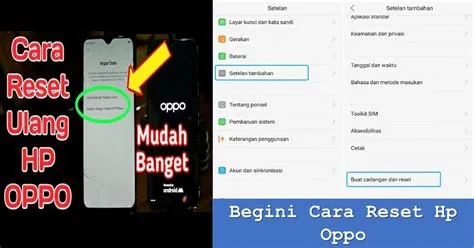
ShopSmart.co.id – Menghadapi situasi di mana Anda lupa pola kunci layar atau mengalami penurunan performa yang signifikan pada perangkat kesayangan Anda merupakan tantangan umum yang dihadapi banyak pengguna ponsel pintar. Cara reset HP OPPO menjadi solusi krusial yang memungkinkan pengembalian fungsi optimal dan pemulihan akses ke perangkat. Prosedur ini, meskipun terdengar teknis, dapat dilakukan oleh pengguna awam dengan mengikuti langkah-langkah yang tepat dan terstruktur.
Proses reset pada dasarnya mengembalikan perangkat ke pengaturan pabrik, menghapus semua data pengguna, aplikasi yang terinstal, serta pengaturan personal yang telah dibuat. Penting untuk dipahami bahwa tindakan ini bersifat permanen, sehingga pencadangan data penting sebelum melakukan reset sangat direkomendasikan. Artikel ini akan mengupas tuntas berbagai metode dan pertimbangan yang perlu diperhatikan ketika hendak melakukan reset pada ponsel OPPO.
Memahami Pentingnya Melakukan Reset HP OPPO
Ada berbagai alasan yang mendasari keputusan untuk melakukan reset pada perangkat OPPO Anda. Salah satu penyebab paling umum adalah lupa pola, PIN, atau kata sandi yang digunakan untuk mengunci layar. Ketika akses ke perangkat terhalang, reset menjadi satu-satunya jalan untuk kembali menggunakan ponsel tersebut. Selain itu, penurunan performa yang drastis, seperti ponsel yang sering nge-lag, lambat merespons, atau seringkali mengalami *crash* aplikasi, juga dapat diatasi dengan melakukan reset.
Masalah lain yang mungkin timbul adalah adanya *malware* atau virus yang menginfeksi sistem operasi, yang terkadang sulit dihilangkan melalui metode pembersihan biasa. Reset pabrik secara efektif akan menghapus semua elemen asing tersebut, memberikan sistem operasi yang bersih dan baru. Faktor lain yang mendorong pengguna melakukan reset adalah niat untuk menjual atau memberikan ponsel kepada orang lain, di mana penghapusan data pribadi menjadi sangat penting demi menjaga privasi.
Metode Reset HP OPPO Melalui Pengaturan (Factory Reset)
Metode paling umum dan direkomendasikan untuk melakukan reset pada HP OPPO adalah melalui menu pengaturan sistem. Pendekatan ini relatif mudah diakses selama Anda masih dapat masuk ke antarmuka pengguna ponsel. Pengguna perlu menavigasi ke opsi ‘Pengaturan’ atau ‘Settings’ pada perangkat mereka. Selanjutnya, cari menu yang berkaitan dengan manajemen sistem atau pencadangan dan reset, yang seringkali diberi label ‘Sistem’ atau ‘Additional Settings’.
Di dalam submenu tersebut, pengguna akan menemukan opsi ‘Opsi Reset’ atau ‘Reset Options’. Pilih opsi ‘Hapus Semua Data (Reset Pabrik)’ atau ‘Erase All Data (Factory Reset)’. Sistem akan menampilkan peringatan mengenai data yang akan terhapus; konfirmasikan pilihan Anda untuk melanjutkan proses reset. Ponsel kemudian akan melakukan proses restart dan memulai pengembalian ke kondisi awal pabrik. Proses ini memerlukan waktu, tergantung pada jumlah data yang tersimpan di perangkat.
Persiapan Penting Sebelum Melakukan Reset Pabrik
Sebelum melangkah lebih jauh dalam proses reset HP OPPO, persiapan yang matang adalah kunci untuk menghindari kehilangan data yang tidak diinginkan. Hal terpenting adalah melakukan pencadangan (backup) seluruh data vital yang tersimpan di ponsel. Ini mencakup kontak, foto, video, dokumen, dan data aplikasi penting lainnya. Pengguna dapat memanfaatkan layanan penyimpanan awan seperti Google Drive, OPPO Cloud, atau solusi pencadangan lainnya yang tersedia.
Selain pencadangan data, pastikan baterai ponsel terisi daya setidaknya di atas 60%. Proses reset membutuhkan daya yang stabil, dan kegagalan daya di tengah proses dapat menyebabkan kerusakan sistem yang lebih serius. Terakhir, catat atau ingat akun Google (jika menggunakan akun tersebut) yang terhubung dengan ponsel, karena akun ini akan diminta saat proses pengaturan awal pasca-reset untuk verifikasi kepemilikan perangkat. Ini merupakan langkah pengamanan yang dikenal sebagai Factory Reset Protection (FRP).
Metode Reset HP OPPO Melalui Recovery Mode (Jika Lupa Pola/PIN)
Ketika pengguna tidak dapat mengakses antarmuka ponsel karena lupa pola, PIN, atau kata sandi, metode reset melalui Recovery Mode menjadi solusi alternatif yang sangat efektif. Prosedur ini memungkinkan Anda mengakses menu sistem tingkat rendah tanpa harus masuk ke sistem operasi utama. Cara masuk ke Recovery Mode bervariasi antar model HP OPPO, namun umumnya melibatkan kombinasi tombol daya (power) dan tombol volume.
Biasanya, pengguna perlu menekan dan menahan tombol Daya bersamaan dengan tombol Volume Bawah (atau Volume Atas, tergantung model) hingga logo OPPO muncul, kemudian lepaskan tombol Daya sambil terus menahan tombol Volume. Setelah masuk ke menu Recovery Mode, navigasi menggunakan tombol volume dan pilih opsi ‘Wipe Data and Cache’ atau sejenisnya. Kemudian, pilih ‘Wipe Data’ untuk memulai proses reset pabrik. Konfirmasikan pilihan Anda dan tunggu hingga proses selesai, lalu pilih ‘Reboot System Now’.
Langkah-langkah Detail Mengakses Recovery Mode
Untuk memulai proses reset melalui Recovery Mode, pastikan perangkat OPPO Anda dalam keadaan mati total. Tekan dan tahan tombol Daya bersamaan dengan tombol Volume Bawah selama beberapa detik. Tunggu hingga layar menampilkan logo OPPO atau menu Recovery Mode. Jika Anda masuk ke tampilan berbahasa Mandarin, cari opsi yang serupa dengan ‘Wipe Data’ atau ‘Factory Reset’. Biasanya, ini adalah opsi ketiga atau keempat dari atas.
Setelah memilih opsi ‘Wipe Data’, Anda akan diberikan pilihan lagi, biasanya ‘Format Data’ atau ‘Wipe Data’. Pilih ‘Format Data’ untuk menghapus semua informasi pengguna. Sistem akan meminta konfirmasi kembali; pilih ‘Yes’ atau ‘OK’. Tunggu hingga proses penghapusan data selesai, yang biasanya ditandai dengan pesan ‘Data Wipe Complete’ atau serupa. Terakhir, kembali ke menu utama Recovery Mode dan pilih ‘Reboot System Now’ untuk menghidupkan ulang ponsel Anda dengan pengaturan pabrik.
Perbedaan Antara Reset Lunak (Soft Reset) dan Reset Keras (Hard Reset)
Penting untuk membedakan antara istilah ‘reset lunak’ (soft reset) dan ‘reset keras’ (hard reset). Reset lunak seringkali merujuk pada tindakan sederhana seperti me-restart perangkat, yang membantu menyegarkan sistem dan mengatasi gangguan sementara tanpa menghapus data. Ini mirip dengan mematikan dan menghidupkan kembali komputer Anda ketika mengalami masalah kecil.
Sebaliknya, reset keras, yang juga dikenal sebagai reset pabrik atau *factory reset*, adalah proses yang menghapus semua data pengguna, pengaturan, dan aplikasi, mengembalikan perangkat ke kondisi seperti saat pertama kali dibeli. Prosedur yang dibahas dalam artikel ini, baik melalui menu Pengaturan maupun Recovery Mode, termasuk dalam kategori reset keras. Pemilihan metode tergantung pada kondisi akses Anda terhadap antarmuka ponsel.
Pertimbangan Keamanan Pasca-Reset
Setelah berhasil melakukan reset pabrik pada HP OPPO, langkah pertama yang harus dilakukan adalah melakukan pengaturan awal. Ini mencakup pemilihan bahasa, koneksi ke jaringan Wi-Fi, dan yang terpenting, masuk kembali menggunakan akun Google yang sebelumnya terdaftar pada perangkat. Seperti yang disebutkan sebelumnya, ini adalah mekanisme Factory Reset Protection (FRP) untuk mencegah akses ilegal ke ponsel yang hilang atau dicuri.
Jika Anda lupa kata sandi akun Google atau tidak dapat melakukan verifikasi, Anda mungkin akan menghadapi kesulitan untuk mengaktifkan kembali ponsel Anda. Oleh karena itu, menyimpan informasi akun Google Anda di tempat yang aman adalah tindakan pencegahan yang krusial. Setelah akun terverifikasi, Anda dapat mulai memulihkan data yang telah dicadangkan sebelumnya.
Troubleshooting Umum Setelah Melakukan Reset
Meskipun reset HP OPPO umumnya berjalan lancar, beberapa masalah dapat muncul selama atau setelah proses. Salah satu masalah yang mungkin dihadapi adalah kegagalan untuk menyelesaikan proses reset atau perangkat terjebak dalam *bootloop* (terus menerus me-restart tanpa masuk ke sistem). Jika ini terjadi, mencoba masuk kembali ke Recovery Mode dan melakukan *wipe cache partition* sebelum melakukan *wipe data* lagi bisa menjadi solusi.
Masalah lain yang sering dilaporkan adalah aplikasi tidak dapat diinstal atau mengalami *crash* setelah reset. Ini biasanya disebabkan oleh konflik dengan data sisa atau masalah pada akun Google yang terhubung. Memastikan akun Google Anda dalam kondisi baik dan mencoba mengunduh ulang aplikasi dari Play Store seringkali dapat menyelesaikan masalah ini. Jika masalah berlanjut, menghubungi layanan dukungan pelanggan OPPO adalah langkah yang bijaksana.
Kapan Sebaiknya Menghindari Reset HP OPPO?
Ada situasi tertentu di mana melakukan reset HP OPPO mungkin bukan solusi terbaik atau bahkan dapat memperburuk keadaan. Jika ponsel Anda masih dalam masa garansi dan mengalami masalah perangkat keras (seperti layar retak, tombol tidak berfungsi, atau masalah konektivitas internal), sebaiknya hubungi pusat layanan resmi OPPO. Melakukan reset pabrik mungkin tidak akan menyelesaikan masalah perangkat keras dan justru dapat membatalkan garansi jika dilakukan secara tidak benar.
Selain itu, jika masalah yang Anda hadapi bersifat spesifik pada satu aplikasi saja, mencoba menghapus cache dan data aplikasi tersebut, atau melakukan instalasi ulang aplikasi, mungkin lebih efektif daripada melakukan reset seluruh sistem. Reset pabrik harus menjadi pilihan terakhir ketika metode penyelesaian masalah lainnya telah dicoba dan gagal, atau ketika Anda memang berniat untuk menghapus semua data pengguna.
FAQ: Pertanyaan Umum Seputar Cara Reset HP OPPO
1. Apakah reset HP OPPO akan menghapus semua data saya?
Ya, melakukan reset pabrik pada HP OPPO akan menghapus semua data pengguna, termasuk foto, video, kontak, pesan, aplikasi yang terinstal, dan pengaturan personal. Oleh karena itu, sangat penting untuk mencadangkan data Anda sebelum memulai proses reset.
2. Bisakah saya membatalkan proses reset setelah memulainya?
Tidak, proses reset pabrik bersifat permanen dan tidak dapat dibatalkan setelah Anda mengonfirmasinya. Pastikan Anda benar-benar yakin sebelum melanjutkan proses reset.
3. Berapa lama waktu yang dibutuhkan untuk melakukan reset HP OPPO?
Waktu yang dibutuhkan bervariasi tergantung pada model ponsel dan jumlah data yang tersimpan. Umumnya, proses ini dapat memakan waktu antara 15 menit hingga lebih dari satu jam.
4. Apa yang terjadi jika baterai habis saat proses reset?
Jika baterai habis saat proses reset sedang berlangsung, hal ini dapat menyebabkan kerusakan pada sistem operasi ponsel dan membuatnya tidak dapat digunakan (brick). Pastikan baterai terisi daya setidaknya 60% sebelum memulai reset.
5. Bagaimana jika saya lupa akun Google setelah melakukan reset?
Jika Anda lupa akun Google yang terhubung dengan perangkat, Anda tidak akan dapat menyelesaikan pengaturan awal dan menggunakan ponsel Anda karena mekanisme Factory Reset Protection (FRP). Anda perlu mengingat kembali kredensial akun Google Anda atau menghubungi layanan dukungan Google.
Pertanyaan Umum (FAQ)
Apakah reset HP OPPO akan menghapus semua data saya?
Ya, melakukan reset pabrik pada HP OPPO akan menghapus semua data pengguna, termasuk foto, video, kontak, pesan, aplikasi yang terinstal, dan pengaturan personal. Oleh karena itu, sangat penting untuk mencadangkan data Anda sebelum memulai proses reset.
Bisakah saya membatalkan proses reset setelah memulainya?
Tidak, proses reset pabrik bersifat permanen dan tidak dapat dibatalkan setelah Anda mengonfirmasinya. Pastikan Anda benar-benar yakin sebelum melanjutkan proses reset.
Berapa lama waktu yang dibutuhkan untuk melakukan reset HP OPPO?
Waktu yang dibutuhkan bervariasi tergantung pada model ponsel dan jumlah data yang tersimpan. Umumnya, proses ini dapat memakan waktu antara 15 menit hingga lebih dari satu jam.
Apa yang terjadi jika baterai habis saat proses reset?
Jika baterai habis saat proses reset sedang berlangsung, hal ini dapat menyebabkan kerusakan pada sistem operasi ponsel dan membuatnya tidak dapat digunakan (brick). Pastikan baterai terisi daya setidaknya 60% sebelum memulai reset.
Bagaimana jika saya lupa akun Google setelah melakukan reset?
Jika Anda lupa akun Google yang terhubung dengan perangkat, Anda tidak akan dapat menyelesaikan pengaturan awal dan menggunakan ponsel Anda karena mekanisme Factory Reset Protection (FRP). Anda perlu mengingat kembali kredensial akun Google Anda atau menghubungi layanan dukungan Google.
Dapatkan Harga Promo Sekarang!
Beli produk original langsung dari Shopee Official Store Resmi.
Promo bisa berubah kapan saja, jadi cek harganya sekarang.
Klik tombol di atas untuk melihat promo terbaru di Shopee Official Store.