

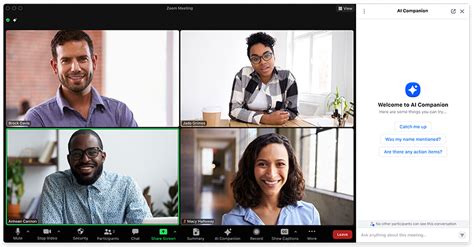
Shopsmart.co.id – Memanfaatkan layar televisi Anda untuk Zoom Meeting di TV dapat mengubah pengalaman rapat online secara drastis. Tampilan yang lebih besar memungkinkan Anda melihat semua peserta dengan jelas, meningkatkan interaksi dan mengurangi kelelahan mata.
Panduan ini akan menjelaskan berbagai metode untuk menghubungkan perangkat Anda ke TV, sehingga rapat kerja, kelas online, atau sekadar berkumpul bersama teman terasa lebih imersif dan nyaman.
Mengapa Menampilkan Zoom di TV?
Layar televisi yang lebih lebar memberikan pengalaman visual yang jauh superior dibandingkan monitor laptop atau ponsel. Ini sangat bermanfaat terutama saat ada banyak peserta dalam rapat atau presentasi yang membutuhkan detail visual tinggi.
Selain itu, menonton Zoom di TV memungkinkan seluruh keluarga atau tim kecil untuk ikut serta dalam satu layar besar, menciptakan suasana kolaborasi yang lebih baik di rumah atau kantor di Indonesia.
Manfaat Utama Tampilan Zoom di Layar Lebar
Dengan menampilkan Zoom di TV, detail kecil dalam presentasi atau ekspresi wajah peserta akan lebih mudah terlihat. Hal ini meningkatkan kualitas komunikasi non-verbal dan membuat rapat terasa lebih personal.
Pengalaman audio juga seringkali lebih baik melalui sistem suara TV, membuat diskusi lebih jernih dan mudah diikuti oleh semua yang hadir di ruangan.
Metode Menghubungkan Zoom ke TV
Ada beberapa cara untuk menampilkan Zoom Meeting dari perangkat Anda ke televisi, tergantung pada jenis TV dan perangkat yang Anda gunakan. Dua metode paling umum adalah melalui kabel fisik atau koneksi nirkabel.
Setiap metode memiliki keunggulan dan persyaratannya sendiri, jadi pilihlah yang paling sesuai dengan peralatan yang Anda miliki.
1. Menggunakan Kabel HDMI
Metode ini adalah yang paling sederhana dan paling diandalkan untuk menghubungkan laptop ke TV. Anda hanya memerlukan kabel HDMI dan port yang sesuai pada kedua perangkat.
Kabel HDMI mentransfer video dan audio berkualitas tinggi secara simultan, memastikan pengalaman yang mulus tanpa jeda.
Langkah-langkah Koneksi HDMI:
- Hubungkan satu ujung kabel HDMI ke port HDMI di laptop atau komputer Anda.
- Sambungkan ujung kabel HDMI lainnya ke salah satu port HDMI di TV Anda.
- Nyalakan TV dan gunakan remote control untuk memilih input HDMI yang benar (misalnya, HDMI 1, HDMI 2).
- Layar laptop Anda akan secara otomatis atau memerlukan konfigurasi tampilan (extend/duplicate) di pengaturan display sistem operasi Anda.
- Mulai aplikasi Zoom di laptop dan bergabunglah dengan meeting; gambar akan muncul di TV.
2. Koneksi Nirkabel (Wireless)
Untuk pengalaman tanpa kabel, Anda bisa memanfaatkan fitur nirkabel pada Smart TV atau perangkat tambahan seperti Chromecast atau Miracast. Metode ini memberikan fleksibilitas lebih dalam penempatan perangkat Anda.
Ini sangat cocok jika Anda tidak ingin repot dengan kabel yang berserakan atau jika perangkat Anda tidak memiliki port HDMI yang tersedia.
Menggunakan Smart TV (Miracast/Screen Mirroring):
Banyak Smart TV modern dilengkapi dengan fitur Miracast atau Screen Mirroring bawaan. Fitur ini memungkinkan Anda untuk mencerminkan layar ponsel atau laptop secara langsung ke TV.
Pastikan TV dan perangkat Anda terhubung ke jaringan Wi-Fi yang sama untuk kelancaran proses ini.
Menggunakan Chromecast atau Perangkat Sejenis:
Chromecast adalah perangkat dongle kecil yang dicolokkan ke port HDMI TV dan memungkinkan Anda untuk casting konten dari perangkat seluler atau browser Chrome. Aplikasi Zoom sendiri mendukung casting ke Chromecast dari perangkat Android.
Pastikan Chromecast Anda sudah terhubung ke jaringan Wi-Fi yang sama dengan ponsel atau laptop Anda, lalu pilih opsi cast dari aplikasi Zoom atau browser Chrome.
Optimalisasi Pengalaman Zoom Meeting di TV
Setelah berhasil menampilkan Zoom di TV, ada beberapa tips untuk memastikan pengalaman terbaik. Perhatikan pencahayaan ruangan dan posisi kamera untuk visibilitas yang optimal.
Pastikan juga audio dari TV diatur pada volume yang nyaman, dan jika perlu, gunakan mikrofon eksternal agar suara Anda terdengar jelas oleh peserta lain.
Integrasi Fitur Canggih Zoom untuk Pengalaman Profesional
Dalam konteks penggunaan Zoom yang lebih profesional, terutama di Indonesia, menampilkan meeting di TV berukuran besar sangat mendukung pemanfaatan fitur canggih lainnya. Bayangkan sebuah skenario di mana perusahaan ingin menganalisis interaksi rapat secara mendalam.
Dengan layar TV yang besar, tim dapat lebih mudah melihat visual dari ‘Online Meeting Agent’ yang dibuat menggunakan Zoom API, yang dapat merekam dan menganalisis diskusi peserta, bahkan dengan akun dasar Zoom gratis.
Meskipun Anda menggunakan akun Zoom dasar, kemungkinan untuk membuat agen rapat online menggunakan Zoom API dan merekam diskusi peserta tetap terbuka. Hal ini memungkinkan pengembangan alat internal untuk transkripsi atau analisis sentimen yang bisa divisualisasikan secara real-time di layar lebar.
Masa depan kolaborasi digital di Indonesia semakin cerah dengan integrasi teknologi seperti ini, di mana tampilan besar dan fitur API canggih bekerja sama meningkatkan efisiensi rapat.
Kesimpulan
Menampilkan Zoom Meeting di TV adalah cara yang efektif untuk meningkatkan kualitas dan kenyamanan rapat online Anda. Baik dengan kabel HDMI maupun koneksi nirkabel, setiap metode menawarkan kemudahan untuk pengalaman visual yang lebih baik.
Dengan sedikit persiapan, Anda dapat mengubah ruang kerja atau ruang keluarga Anda menjadi pusat kolaborasi yang efisien dan imersif.
Pertanyaan Umum (FAQ)
Apa saja yang dibutuhkan untuk menampilkan Zoom di TV?
Untuk menampilkan Zoom di TV, Anda memerlukan perangkat (laptop/ponsel) dengan aplikasi Zoom, TV yang mendukung input HDMI atau Smart TV dengan fitur nirkabel, dan kabel HDMI atau perangkat casting seperti Chromecast/Miracast jika menggunakan nirkabel.
Apakah semua TV bisa menampilkan Zoom Meeting?
Sebagian besar TV modern dengan port HDMI atau Smart TV dengan konektivitas nirkabel dapat menampilkan Zoom Meeting. TV tabung lama mungkin memerlukan adaptor khusus atau tidak bisa sama sekali.
Bagaimana cara mengatasi suara yang tidak keluar saat Zoom di TV?
Pastikan volume TV sudah diatur, pilih input HDMI yang benar di TV, dan cek pengaturan audio di laptop/ponsel Anda untuk memastikan output suara diarahkan ke TV. Terkadang, restart aplikasi Zoom atau perangkat juga bisa membantu.
Apakah kualitas video akan sama baiknya di TV?
Kualitas video di TV akan tergantung pada resolusi TV Anda, kualitas koneksi internet, dan resolusi video yang dikirim oleh Zoom. Umumnya, tampilan akan lebih besar dan jernih jika kualitas sumbernya baik.
Apakah ada biaya tambahan untuk menampilkan Zoom di TV?
Tidak ada biaya tambahan langsung dari Zoom untuk menampilkan meeting di TV. Biaya mungkin timbul jika Anda membeli perangkat keras tambahan seperti kabel HDMI, Chromecast, atau jika ada biaya listrik tambahan akibat penggunaan perangkat.
🔥 Mumpung Lagi Promo Besar!
Dapatkan Diskon Spesial + Gratis Ongkir khusus pembelian hari ini. Cek harganya sebelum promo berakhir!






