

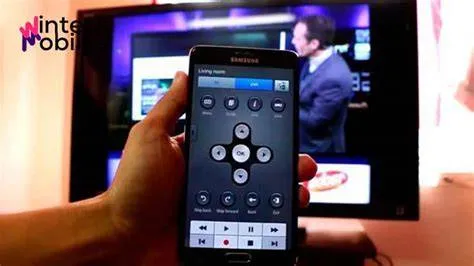
Shopsmart.co.id – Banyak pengguna perangkat seluler sering mencari cara menyambungkan HP Android ke TV tabung untuk menikmati konten favorit di layar yang lebih besar, meskipun teknologi saat ini sudah beralih ke televisi digital. Proses ini sebenarnya cukup sederhana jika Anda memahami perbedaan mendasar antara sinyal digital yang dihasilkan oleh ponsel pintar dan sinyal analog yang diterima oleh televisi model lama.
Fenomena ini masih relevan karena banyak rumah tangga di Indonesia masih menyimpan televisi tabung sebagai perangkat sekunder atau karena alasan nostalgia yang kuat. Mempelajari teknik ini tidak hanya memberikan nilai fungsi tambahan bagi perangkat lama, tetapi juga menjadi solusi hemat biaya bagi mereka yang belum ingin membeli televisi pintar terbaru.
Memahami Konektivitas Analog
Perbedaan utama dalam teknis ini terletak pada konversi sinyal, di mana HP Android mengirimkan data melalui protokol HDMI atau USB-C, sementara TV tabung hanya menerima input melalui kabel RCA berwarna kuning, merah, dan putih. Untuk menjembatani perbedaan ini, Anda mutlak memerlukan perangkat tambahan berupa konverter HDMI ke RCA yang berfungsi menerjemahkan sinyal digital menjadi sinyal analog yang bisa terbaca oleh layar tabung.
Tanpa menggunakan perangkat konverter yang tepat, koneksi fisik tidak akan pernah bisa menghasilkan gambar di layar karena perbedaan protokol transmisi data yang sangat fundamental. Pastikan konverter yang Anda beli memiliki kualitas arus daya yang stabil agar proses konversi sinyal tidak terputus di tengah jalan saat Anda sedang menonton video.
Alat yang Dibutuhkan untuk Menghubungkan Perangkat
Persiapan utama yang wajib dimiliki adalah kabel HDMI to RCA Converter, kabel RCA standar, serta kabel data atau adapter yang sesuai dengan port pengisian daya pada ponsel Android Anda. Selain perangkat keras tersebut, pastikan juga Anda memiliki sumber daya listrik yang memadai untuk menghidupkan konverter karena perangkat tersebut membutuhkan energi eksternal untuk melakukan pemrosesan data.
Jika Anda memilih metode nirkabel, Anda akan membutuhkan perangkat tambahan berupa AnyCast atau Miracast Dongle yang berfungsi sebagai penerima sinyal Wi-Fi dari ponsel untuk kemudian diteruskan ke televisi. Perangkat nirkabel ini sangat membantu jika Anda ingin menghindari kerumitan kabel yang panjang dan seringkali mengganggu estetika ruangan di rumah Anda.
Langkah-langkah Praktis Koneksi via Kabel
Mulailah dengan menyambungkan kabel RCA dari konverter ke port input yang tersedia di bagian belakang televisi tabung Anda, pastikan warna konektor kabel sesuai dengan warna port yang tersedia. Setelah koneksi fisik terpasang, hubungkan kabel HDMI dari ponsel atau adapter MHL ke bagian input pada alat konverter tersebut.
Nyalakan televisi dan pindahkan mode input ke posisi AV atau Video dengan menggunakan remote kontrol hingga layar menampilkan antarmuka dari perangkat konverter. Terakhir, sambungkan kabel data dari HP Android ke adapter MHL atau langsung ke konverter, dan layar HP Anda secara otomatis akan muncul pada layar TV tabung tersebut.
Pastikan Anda tidak menaruh kabel dalam posisi tertekuk atau terjepit di belakang televisi agar transmisi data tetap berjalan lancar tanpa gangguan noise atau semut pada layar. Jika gambar masih belum muncul, coba periksa kembali apakah konverter sudah mendapatkan daya listrik yang cukup melalui kabel USB tambahan yang biasanya disertakan dalam paket pembelian.
Alternatif Menggunakan Perangkat Nirkabel
Bagi pengguna yang menginginkan kemudahan lebih, penggunaan AnyCast adalah solusi terbaik karena Anda hanya perlu mencolokkan dongle ini ke port HDMI konverter dan menghubungkannya ke jaringan Wi-Fi lokal. Setelah dongle aktif, Anda cukup mengaktifkan fitur Screen Mirroring atau Smart View yang tersedia pada pengaturan cepat di perangkat Android Anda untuk melakukan sinkronisasi secara nirkabel.
Metode nirkabel ini sangat disarankan untuk penggunaan santai seperti menonton YouTube atau membagikan galeri foto keluarga di ruang tamu tanpa harus duduk berdekatan dengan televisi. Namun, perlu diingat bahwa kualitas gambar yang dihasilkan tetap terbatas pada resolusi standar televisi tabung, sehingga teks kecil mungkin akan terlihat kurang tajam.
Kelebihan utama menggunakan metode nirkabel adalah fleksibilitas pergerakan, di mana Anda dapat memegang ponsel sambil tetap mengontrol konten yang ditampilkan di layar televisi tanpa terikat kabel. Pastikan koneksi Wi-Fi di rumah Anda cukup stabil untuk menjaga kelancaran proses mirroring agar tidak terjadi lag atau patah-patah saat video diputar.
Solusi Masalah Umum Saat Menyambungkan
Jika gambar tidak muncul, langkah pertama yang harus diperiksa adalah memastikan semua kabel terpasang dengan erat dan tidak ada kerusakan fisik pada kabel RCA yang sudah dimakan usia. Jika masalah berlanjut, cobalah mengatur ulang resolusi output pada pengaturan ponsel Anda ke tingkat yang lebih rendah karena layar TV tabung memiliki keterbatasan dalam mendukung resolusi tinggi yang dihasilkan oleh ponsel modern.
Terakhir, jangan ragu untuk mencoba port input lain pada televisi tabung Anda jika tersedia, karena seringkali port AV1 atau AV2 memiliki fungsi yang berbeda atau mungkin mengalami kendala teknis. Dengan ketelitian dalam menyambungkan perangkat, menghubungkan teknologi modern ke perangkat warisan dapat menjadi pengalaman hiburan yang unik dan menyenangkan di rumah.
Pertanyaan Umum (FAQ)
Apakah semua HP Android bisa disambungkan ke TV tabung?
Ya, sebagian besar HP Android bisa disambungkan, namun Anda memerlukan adapter tambahan yang sesuai dengan port HP Anda (seperti USB-C to HDMI) dan konverter HDMI ke RCA.
Mengapa kualitas gambar di TV tabung terlihat buram?
TV tabung menggunakan teknologi analog dengan resolusi rendah, sedangkan HP Android mengirimkan sinyal digital resolusi tinggi; konverter mencoba menyesuaikan ini, tetapi kualitas tetap terbatas pada kemampuan TV tabung.
Apakah saya perlu internet untuk menyambungkan HP ke TV tabung?
Jika menggunakan kabel, internet tidak diperlukan. Namun, jika menggunakan perangkat nirkabel seperti AnyCast, internet atau jaringan Wi-Fi lokal diperlukan untuk proses sinkronisasi.
Bisakah saya menonton Netflix melalui koneksi ini?
Bisa, namun terkadang ada batasan hak cipta (DRM) pada beberapa aplikasi streaming yang mencegah tampilan muncul melalui konverter, sehingga disarankan untuk memeriksa kompatibilitas aplikasi Anda.
Ditulis oleh: Putri Permata






