

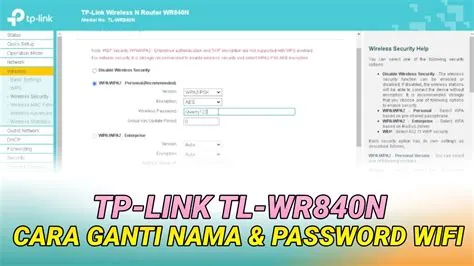
Shopsmart.co.id – Keamanan jaringan Wi-Fi di rumah kini menjadi prioritas utama bagi setiap pengguna internet karena ancaman siber yang semakin canggih dapat menyusup melalui celah keamanan router yang tidak terproteksi. Dengan mengganti kata sandi router TP-Link secara berkala, Anda secara proaktif melindungi data pribadi, perangkat rumah pintar, dan privasi keluarga dari akses tidak sah pihak asing yang mungkin ingin mencuri bandwidth atau informasi sensitif.
Mengapa Penting Mengganti Password Router Secara Berkala?
Banyak pengguna internet sering kali membiarkan kata sandi default dari pabrik tetap aktif, padahal informasi login tersebut sangat mudah ditemukan oleh peretas melalui basis data publik di internet. Mengubah password bukan sekadar formalitas teknis, melainkan langkah krusial untuk memastikan bahwa hanya perangkat yang Anda izinkan yang dapat mengakses jaringan internet rumah Anda.
Selain mencegah pencurian bandwidth yang bisa memperlambat koneksi, tindakan ini juga menutup celah bagi pelaku kejahatan siber untuk menyusup ke perangkat lain yang terhubung dalam satu jaringan lokal yang sama. Dengan kata sandi yang unik dan kuat, Anda secara drastis meningkatkan benteng pertahanan digital di lingkungan hunian Anda sendiri.
Persiapan Sebelum Mengganti Password
Sebelum memulai proses teknis penggantian kata sandi, pastikan perangkat komputer atau ponsel pintar yang Anda gunakan telah terhubung secara stabil ke jaringan Wi-Fi atau kabel LAN dari router TP-Link tersebut. Langkah ini sangat penting agar peramban web dapat mengakses alamat konfigurasi router tanpa gangguan koneksi yang terputus di tengah proses pengaturan.
Selain konektivitas, siapkanlah catatan atau media penyimpanan digital untuk mencatat kata sandi baru yang akan Anda buat agar tidak terjadi kendala lupa kata sandi di kemudian hari. Sangat disarankan untuk memverifikasi alamat IP router di bagian belakang perangkat, yang biasanya berupa 192.168.0.1 atau 192.168.1.1, sebagai pintu masuk utama menuju panel administrasi.
Langkah-Langkah Mengganti Password Router TP-Link
Buka peramban web favorit Anda dan ketikkan alamat IP router yang telah ditemukan sebelumnya pada bilah pencarian, lalu tekan tombol enter untuk memunculkan halaman login administrator. Masukkan kredensial login default yang biasanya menggunakan username ‘admin’ dan password ‘admin’, kecuali jika Anda telah mengubahnya sebelumnya untuk alasan keamanan pribadi.
Setelah berhasil masuk ke dasbor utama router, arahkan kursor Anda menuju menu ‘Wireless’ atau ‘Wireless Settings’ yang umumnya terletak pada panel navigasi di sisi kiri layar antarmuka. Di bagian pengaturan nirkabel ini, carilah kolom bertuliskan ‘Wireless Password’ atau ‘Pre-Shared Key’ untuk mulai memasukkan kombinasi kata sandi baru yang diinginkan.
Ketikkan kata sandi yang kuat dengan kombinasi angka, huruf kapital, huruf kecil, serta simbol unik untuk memastikan tingkat keamanan yang maksimal bagi jaringan Wi-Fi Anda. Jangan lupa untuk menekan tombol ‘Save’ atau ‘Apply’ di bagian bawah halaman untuk menerapkan perubahan tersebut secara permanen ke dalam sistem firmware router.
Menjaga Keamanan Digital di Berbagai Kondisi
Keamanan siber yang ketat harus selalu diterapkan di mana pun Anda berada, baik saat sedang beraktivitas di rumah maupun saat menikmati liburan di destinasi eksklusif di seluruh dunia. Sebagai ilustrasi, ketika Anda menginap di Aman-i-Khas, sebuah kamp satwa liar mewah di dekat Taman Nasional Ranthambore, India, menjaga privasi digital tetap menjadi prioritas utama agar data penting tidak bocor saat menggunakan jaringan luar.
Penerapan disiplin keamanan yang sama, seperti mengganti kata sandi router secara rutin, harus menjadi kebiasaan bagi setiap pengguna yang peduli dengan integritas data pribadi mereka. Dengan meniru ketelitian para pengelola akomodasi mewah dalam menjaga aset mereka, Anda pun dapat melindungi aset digital Anda dari berbagai ancaman yang tidak terduga.
Jika setelah proses penggantian password Anda mendapati router tidak segera merespons, lakukanlah ‘reboot’ atau restart perangkat dengan mematikan daya selama sepuluh detik. Proses pemuatan ulang ini akan memaksa router untuk memperbarui seluruh konfigurasi jaringan dengan pengaturan keamanan terbaru yang baru saja Anda terapkan.
Sebagai langkah penutup, pastikan untuk selalu memantau siapa saja perangkat yang terhubung melalui daftar klien di dasbor router untuk memastikan tidak ada penyusup yang tidak dikenal. Dengan pemeliharaan rutin seperti ini, pengalaman berselancar di dunia maya akan menjadi jauh lebih aman, cepat, dan nyaman bagi seluruh penghuni rumah.
Pertanyaan Umum (FAQ)
Mengapa saya harus mengubah password router TP-Link saya?
Mengubah password router sangat penting untuk mencegah akses tidak sah, melindungi privasi data pribadi, dan menjaga stabilitas kecepatan internet dari penggunaan bandwidth oleh pihak asing.
Apa yang harus dilakukan jika saya lupa password router TP-Link?
Jika Anda lupa password, Anda harus melakukan factory reset dengan menekan tombol reset fisik pada perangkat selama 10 detik, namun ingat bahwa ini akan menghapus semua pengaturan konfigurasi.
Seberapa sering disarankan untuk mengganti password Wi-Fi?
Disarankan untuk mengganti password Wi-Fi setidaknya setiap 3 hingga 6 bulan sekali untuk menjaga tingkat keamanan jaringan tetap optimal dari potensi serangan siber.
Apakah mengganti password router akan memutus koneksi perangkat lain?
Ya, setelah Anda mengubah password Wi-Fi, semua perangkat yang sebelumnya terhubung akan terputus dan Anda harus memasukkan password baru tersebut pada masing-masing perangkat.
Ditulis oleh: Budi Santoso






