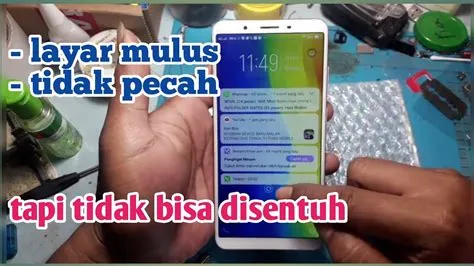
ShopSmart.co.id – Permasalahan layar HP tidak bisa disentuh merupakan hambatan serius yang dapat mengganggu aktivitas sehari-hari pengguna perangkat seluler. Kondisi ini seringkali membuat frustrasi karena hilangnya akses interaktif terhadap fungsi-fungsi vital pada gawai.
Ketika layar sentuh pada perangkat pintar Anda tiba-tiba tidak merespons sentuhan, kepanikan mungkin melanda, namun terdapat berbagai langkah yang dapat ditempuh untuk mengatasi masalah ini. Artikel ini akan menguraikan secara mendalam berbagai metode yang dapat diaplikasikan untuk mengembalikan fungsionalitas layar HP yang tidak responsif.
Identifikasi Penyebab Layar HP Tidak Bisa Disentuh
Sebelum melangkah ke solusi, penting untuk memahami potensi penyebab mengapa layar HP tidak bisa disentuh. Beragam faktor, mulai dari masalah perangkat lunak hingga kerusakan fisik, dapat memicu fenomena ini.
Kerusakan pada komponen layar, seperti layar retak atau sambungan yang longgar, seringkali menjadi biang keladi utama dari masalah responsivitas sentuhan.
Permasalahan Perangkat Lunak (Software)
Kesalahan pada sistem operasi atau aplikasi yang berjalan di latar belakang dapat menginterferensi kinerja layar sentuh. Terkadang, pembaruan perangkat lunak yang gagal atau konflik antar aplikasi bisa menjadi pemicu.
Cache yang menumpuk atau data aplikasi yang korup juga dapat menyebabkan layar HP tidak bisa merespons input sentuhan dengan baik.
Kerusakan Perangkat Keras (Hardware)
Sentuhan layar yang tidak berfungsi bisa disebabkan oleh kerusakan fisik pada digitizer, komponen yang bertanggung jawab mendeteksi sentuhan. Kerusakan ini dapat terjadi akibat jatuh, terbentur, atau terkena cairan.
Kelembaban yang masuk ke dalam perangkat atau adanya kotoran serta debu yang menumpuk di antara layar dan bezel juga berpotensi menghambat aliran sinyal sentuhan.
Langkah-Langkah Awal Mengatasi Layar HP Tidak Bisa Disentuh
Saat dihadapkan pada situasi layar HP tidak bisa disentuh, beberapa tindakan sederhana dapat dicoba terlebih dahulu sebelum beralih ke metode yang lebih kompleks. Tindakan ini berfokus pada pemulihan sementara atau identifikasi masalah dasar.
Metode paling dasar yang seringkali efektif adalah melakukan restart atau reboot pada perangkat. Proses ini dapat membersihkan memori sementara dan mengakhiri proses yang mungkin memberatkan sistem.
Melakukan Restart Perangkat
Mematikan dan menyalakan kembali ponsel Anda adalah langkah pertama yang paling direkomendasikan. Langkah ini, meskipun sederhana, seringkali mampu menyelesaikan berbagai masalah minor yang berkaitan dengan kinerja sistem.
Pastikan untuk menekan tombol daya selama beberapa detik hingga muncul opsi untuk mematikan perangkat, lalu pilih opsi tersebut dan tunggu hingga ponsel mati sepenuhnya sebelum menyalakannya kembali.
Membersihkan Layar dan Pelindung Layar
Kotoran, minyak, atau sidik jari yang menempel pada permukaan layar dapat mengurangi sensitivitas sentuhan. Oleh karena itu, membersihkan layar secara menyeluruh menjadi langkah penting.
Gunakan kain mikrofiber yang lembut dan sedikit lembap untuk membersihkan layar, hindari penggunaan cairan pembersih yang keras yang dapat merusak lapisan anti-minyak pada layar.
Melepas Pelindung Layar (Screen Protector)
Pelindung layar yang tidak terpasang dengan sempurna, tergores, atau memiliki gelembung udara dapat mengganggu kinerja layar sentuh. Melepasnya sementara dapat membantu mengisolasi masalah.
Jika setelah dilepas layar kembali responsif, maka masalahnya terletak pada pelindung layar tersebut dan Anda mungkin perlu menggantinya dengan yang baru.
Solusi Lebih Lanjut untuk Layar HP yang Tidak Merespons
Apabila langkah-langkah awal tidak membuahkan hasil, maka diperlukan penelusuran solusi yang lebih mendalam. Ini melibatkan penyesuaian pada pengaturan perangkat lunak atau bahkan pemulihan data.
Untuk masalah yang lebih kompleks, terkadang intervensi pada tingkat sistem operasi atau pemulihan data dari cadangan mungkin diperlukan.
Menghapus Cache Partisi (Wipe Cache Partition)
Cache partisi berisi data sementara sistem yang dapat menumpuk seiring waktu dan menyebabkan berbagai masalah kinerja, termasuk layar yang tidak responsif. Menghapusnya dapat membantu.
Proses ini biasanya dilakukan melalui Recovery Mode pada Android, dan penting untuk diingat bahwa ini tidak akan menghapus data pribadi Anda.
Mode Aman (Safe Mode)
Memulai perangkat dalam Mode Aman memungkinkan Anda untuk mengidentifikasi apakah aplikasi pihak ketiga yang bermasalah menjadi penyebab layar HP tidak bisa disentuh. Dalam mode ini, hanya aplikasi bawaan sistem yang berjalan.
Jika layar berfungsi normal di Mode Aman, maka salah satu aplikasi yang Anda instal kemungkinan besar adalah penyebabnya, dan Anda dapat menghapusnya satu per satu untuk menemukan pelakunya.
Mengatur Ulang Pengaturan Jaringan (Reset Network Settings)
Meskipun terdengar tidak berhubungan, terkadang masalah konektivitas jaringan yang kompleks dapat memengaruhi responsivitas sentuhan secara tidak langsung. Mengatur ulang pengaturan jaringan bisa menjadi solusi.
Langkah ini akan menghapus semua pengaturan Wi-Fi, data seluler, dan koneksi Bluetooth yang tersimpan, namun tidak akan menghapus data pribadi Anda.
Memperbarui Sistem Operasi
Pembaruan sistem operasi seringkali menyertakan perbaikan bug dan peningkatan kinerja yang dapat mengatasi masalah layar sentuh. Memastikan perangkat Anda menjalankan versi terbaru sangatlah penting.
Periksa pembaruan sistem secara berkala melalui menu pengaturan perangkat Anda dan instal pembaruan yang tersedia.
Opsi Pemulihan Data dan Servis Profesional
Jika berbagai upaya perbaikan perangkat lunak tidak berhasil, dan Anda mencurigai adanya kerusakan perangkat keras, maka langkah selanjutnya adalah mempertimbangkan pemulihan data dan menghubungi layanan profesional.
Dalam kasus kerusakan fisik yang parah, pemulihan data mungkin menjadi prioritas utama sebelum melakukan perbaikan atau penggantian perangkat.
Memulihkan Data Melalui Komputer
Jika layar HP tidak bisa disentuh sama sekali, Anda mungkin masih dapat mengakses data penting dengan menghubungkan ponsel ke komputer. Beberapa perangkat mendukung transfer file melalui USB ketika terhubung ke PC.
Mengaktifkan mode transfer file (MTP) melalui kabel USB seringkali memungkinkan akses ke penyimpanan internal ponsel Anda.
Melakukan Reset Pabrik (Factory Reset) – Opsi Terakhir
Opsi ini sebaiknya menjadi pilihan terakhir karena akan menghapus semua data dan pengaturan dari perangkat, mengembalikannya ke kondisi awal seperti saat baru dibeli. Pastikan data penting telah dicadangkan.
Melakukan reset pabrik dapat menyelesaikan masalah perangkat lunak yang membandel, namun tidak akan memperbaiki kerusakan perangkat keras.
Membawa ke Pusat Servis Profesional
Jika semua langkah di atas gagal, kemungkinan besar terdapat kerusakan pada komponen perangkat keras seperti layar itu sendiri atau konektornya. Dalam situasi ini, membawanya ke pusat servis resmi atau teknisi terpercaya adalah solusi terbaik.
Teknisi profesional memiliki alat dan keahlian untuk mendiagnosis masalah perangkat keras secara akurat dan melakukan perbaikan yang diperlukan, seperti penggantian layar.
Pencegahan Agar Layar HP Tidak Bisa Disentuh di Kemudian Hari
Mencegah lebih baik daripada mengobati, oleh karena itu, mengambil langkah-langkah pencegahan dapat meminimalkan risiko layar HP tidak bisa disentuh di masa mendatang.
Perawatan yang tepat dan perlindungan terhadap perangkat dapat memperpanjang usia pakainya dan menjaga fungsionalitasnya.
Penggunaan Casing dan Pelindung Layar Berkualitas
Menggunakan casing pelindung yang kokoh dan pelindung layar berkualitas tinggi dapat memberikan perlindungan maksimal terhadap benturan dan goresan yang dapat merusak layar.
Investasi pada aksesori pelindung yang baik merupakan langkah bijak untuk menjaga kondisi gawai Anda.
Hindari Paparan Cairan dan Suhu Ekstrem
Kelembaban dan suhu yang ekstrem dapat merusak komponen internal ponsel, termasuk layar sentuh. Oleh karena itu, menjauhkan perangkat dari air dan kondisi cuaca yang tidak bersahabat sangatlah krusial.
Hindari menggunakan ponsel di lingkungan yang terlalu panas atau terlalu dingin, serta segera keringkan jika terkena cairan.
Perbarui Perangkat Lunak Secara Berkala
Seperti yang telah disebutkan sebelumnya, pembaruan perangkat lunak seringkali berisi perbaikan penting. Memastikan sistem operasi dan aplikasi selalu diperbarui dapat mencegah berbagai masalah.
Aktifkan notifikasi pembaruan otomatis jika tersedia, atau periksa secara manual secara rutin untuk memastikan perangkat Anda selalu dalam kondisi optimal.
Kesimpulan
Mengatasi layar HP yang tidak bisa disentuh memerlukan pendekatan yang sistematis, dimulai dari solusi sederhana hingga intervensi yang lebih kompleks. Dengan memahami penyebab dan mengikuti panduan yang telah diuraikan, pengguna dapat meningkatkan peluang keberhasilan perbaikan.
Apabila masalah berlanjut atau melibatkan kerusakan perangkat keras, jangan ragu untuk mencari bantuan dari profesional servis untuk memastikan perbaikan yang tepat dan aman.
FAQ Seputar Layar HP Tidak Bisa Disentuh
1. Mengapa layar HP saya tiba-tiba tidak bisa disentuh padahal tidak jatuh?
Layar HP yang tidak merespons bisa disebabkan oleh berbagai faktor perangkat lunak seperti bug sistem operasi, aplikasi yang bertabrakan, atau cache yang menumpuk. Selain itu, kelembaban, debu, atau masalah konektor internal juga dapat menjadi penyebabnya meskipun tidak terjatuh.
2. Apakah reset pabrik akan menyelesaikan masalah layar yang tidak bisa disentuh?
Reset pabrik dapat menyelesaikan masalah yang disebabkan oleh gangguan perangkat lunak yang parah. Namun, jika masalahnya adalah kerusakan fisik pada komponen layar atau digitizer, reset pabrik tidak akan memperbaikinya.
3. Berapa lama waktu yang dibutuhkan untuk memperbaiki layar HP yang tidak bisa disentuh di pusat servis?
Waktu perbaikan bervariasi tergantung pada tingkat kerusakan dan ketersediaan suku cadang. Untuk penggantian layar sederhana, biasanya dapat diselesaikan dalam beberapa jam hingga satu hari kerja. Diagnosis masalah yang lebih kompleks mungkin memerlukan waktu lebih lama.
4. Bisakah saya tetap menggunakan HP jika layar sentuhnya rusak sebagian?
Jika hanya sebagian layar yang tidak merespons, Anda mungkin masih dapat menggunakan HP dengan beralih ke mode input lain seperti mouse USB (jika didukung) atau dengan menggunakan fitur kontrol suara jika tersedia. Namun, untuk penggunaan optimal, perbaikan disarankan.
5. Apakah ada risiko data hilang saat melakukan reset pabrik?
Ya, reset pabrik akan menghapus semua data dari perangkat Anda, termasuk aplikasi, foto, video, dan kontak. Sangat penting untuk mencadangkan semua data penting Anda ke komputer atau layanan cloud sebelum melakukan reset pabrik.
Dapatkan Harga Promo Sekarang!
Beli produk original langsung dari Shopee Official Store Resmi.
Promo bisa berubah kapan saja, jadi cek harganya sekarang.
Klik tombol di atas untuk melihat promo terbaru di Shopee Official Store.