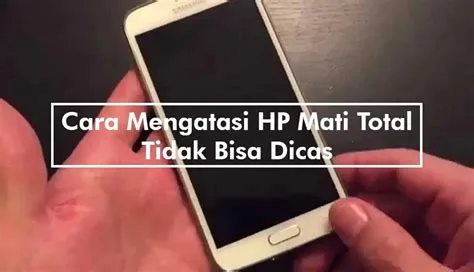
ShopSmart.co.id – Fenomena di mana sebuah perangkat telepon seluler tidak dapat diisi dayanya merupakan salah satu permasalahan teknis yang paling sering dihadapi oleh para pengguna gadget modern. Situasi ini dapat menimbulkan ketidaknyamanan yang signifikan, mengingat ketergantungan yang tinggi terhadap fungsi daya baterai dalam operasional sehari-hari. Memahami berbagai potensi penyebab dan langkah-langkah penanganannya menjadi krusial untuk memulihkan fungsionalitas perangkat.
Banyak pengguna mengalami kendala ini, mulai dari perangkat yang tidak menunjukkan respons sama sekali saat dihubungkan dengan pengisi daya, hingga indikator pengisian daya yang muncul namun tidak disertai peningkatan persentase baterai. Identifikasi akar permasalahan, baik itu berasal dari komponen perangkat keras maupun konfigurasi perangkat lunak, adalah langkah awal yang esensial dalam upaya pemecahan masalah.
Penyebab Umum HP Tidak Bisa Dicas
1. Masalah pada Kabel Data dan Adaptor Charger
Salah satu penyebab paling umum dan seringkali terabaikan adalah kerusakan pada kabel data atau adaptor charger yang digunakan. Komponen-komponen ini rentan terhadap keausan fisik akibat penggunaan berulang, tertekuk, atau bahkan gigitan hewan peliharaan.
Kabel yang terkelupas, putus di bagian dalam, atau memiliki konektor yang kotor dapat menghambat aliran listrik yang stabil menuju perangkat. Demikian pula, adaptor charger yang rusak atau tidak sesuai spesifikasi dapat menyebabkan kegagalan dalam proses pengisian daya.
2. Kotoran atau Kerusakan pada Port Charger (Charging Port)
Port charger pada perangkat telepon seluler merupakan titik penghubung krusial antara perangkat dan pengisi daya. Seiring waktu, port ini dapat terakumulasi debu, serat kain dari kantong, atau bahkan kotoran lainnya yang menghalangi koneksi yang optimal.
Kerusakan fisik pada pin-pin di dalam port charger, seperti bengkok atau patah, juga dapat menjadi penyebab utama mengapa HP tidak bisa dicas. Hal ini seringkali terjadi akibat pemasangan kabel charger yang terlalu kasar atau penggunaan yang tidak hati-hati.
3. Masalah pada Baterai Perangkat
Baterai merupakan komponen vital yang menyimpan energi listrik untuk menjalankan perangkat. Seiring berjalannya waktu dan siklus pengisian daya yang berulang, kapasitas dan kesehatan baterai dapat menurun.
Baterai yang sudah terlalu tua, mengalami kerusakan internal, atau bahkan menggelembung dapat menyebabkan perangkat tidak dapat diisi dayanya secara efektif. Dalam beberapa kasus, baterai yang habis total dan dibiarkan dalam kondisi tersebut terlalu lama dapat membuat proses pengisian ulang menjadi lebih sulit.
4. Gangguan pada Perangkat Lunak (Software)
Tidak jarang, permasalahan pada perangkat lunak atau sistem operasi ponsel dapat memengaruhi fungsionalitas pengisian daya. Bug dalam sistem, aplikasi yang berjalan di latar belakang secara berlebihan, atau bahkan pembaruan sistem yang gagal dapat menimbulkan konflik.
Gangguan perangkat lunak ini dapat menyebabkan perangkat gagal mendeteksi koneksi charger, atau menghentikan proses pengisian daya meskipun secara fisik terhubung. Kalibrasi baterai yang tidak akurat juga dapat memberikan sinyal yang keliru mengenai status pengisian daya.
5. Kerusakan Komponen Internal Lainnya
Selain penyebab yang telah disebutkan, terdapat pula kemungkinan kerusakan pada komponen internal lain yang berkaitan dengan manajemen daya perangkat. Komponen seperti IC Power, sirkuit pengisian daya, atau bahkan motherboard dapat mengalami kerusakan akibat korsleting, benturan, atau cacat produksi.
Kerusakan pada level komponen ini seringkali memerlukan intervensi dari teknisi profesional yang memiliki pengetahuan mendalam mengenai arsitektur elektronik ponsel.
Langkah-langkah Mengatasi HP Tidak Bisa Dicas
1. Periksa Kabel Data dan Adaptor Charger
Langkah pertama dan paling mendasar adalah melakukan inspeksi visual terhadap kabel data dan adaptor charger. Periksa apakah terdapat tanda-tanda kerusakan fisik seperti kabel terkelupas, putus, atau konektor yang bengkok.
Selanjutnya, cobalah menggunakan kabel data dan adaptor charger lain yang dipastikan berfungsi dengan baik. Menggunakan charger bawaan atau charger dari merek terpercaya dengan spesifikasi yang sesuai sangat disarankan untuk menghindari masalah kompatibilitas.
2. Bersihkan Port Charger
Port charger yang kotor dapat menghambat aliran listrik. Gunakan alat pembersih yang lembut seperti tusuk gigi non-logam, sikat gigi berbulu halus yang kering, atau semprotan udara bertekanan untuk membersihkan debu dan kotoran yang menumpuk di dalam port charger.
Hindari penggunaan benda logam atau cairan pembersih yang dapat merusak pin di dalam port. Lakukan pembersihan dengan hati-hati dan pastikan tidak ada sisa kotoran yang tertinggal.
3. Coba Isi Daya Menggunakan Sumber Listrik Berbeda
Terkadang, masalah bukan terletak pada HP atau charger, melainkan pada sumber listrik yang digunakan. Cobalah menyambungkan charger ke stopkontak yang berbeda atau menggunakan power bank sebagai alternatif.
Memastikan aliran listrik yang stabil dan memadai sangat penting untuk proses pengisian daya yang optimal. Sumber listrik yang lemah atau tidak stabil dapat menyebabkan pengisian daya tidak berjalan semestinya.
4. Restart Perangkat HP
Sebuah restart sederhana dapat membantu mengatasi berbagai gangguan perangkat lunak yang mungkin memengaruhi fungsi pengisian daya. Matikan perangkat sepenuhnya, tunggu beberapa saat, lalu nyalakan kembali.
Proses restart dapat membersihkan cache sementara, menghentikan aplikasi yang berjalan di latar belakang, dan memuat ulang sistem operasi, yang mana ini berpotensi memperbaiki masalah yang berkaitan dengan software.
5. Lakukan Mode Aman (Safe Mode)
Mode Aman pada Android memungkinkan perangkat beroperasi hanya dengan aplikasi bawaan sistem. Jika HP dapat mengisi daya dalam Mode Aman, ini mengindikasikan bahwa ada aplikasi pihak ketiga yang menyebabkan konflik.
Setelah masuk ke Mode Aman, coba isi daya perangkat. Jika berhasil, Anda dapat mengidentifikasi dan menghapus aplikasi yang bermasalah satu per satu.
6. Kalibrasi Baterai
Kalibrasi baterai dapat membantu sistem operasi untuk lebih akurat dalam mendeteksi persentase daya baterai yang tersisa. Prosedurnya mungkin sedikit bervariasi antar merek dan model ponsel, namun secara umum melibatkan pengisian daya hingga penuh, membiarkannya terisi beberapa saat, lalu mematikannya dan mengisi daya lagi.
Beberapa panduan kalibrasi baterai juga menyarankan untuk membiarkan baterai habis sepenuhnya hingga perangkat mati, kemudian mengisi daya hingga 100% tanpa diganggu. Ikuti instruksi spesifik untuk model ponsel Anda.
7. Lakukan Reset Pengaturan Jaringan dan Data Pabrik (Factory Reset)
Sebagai upaya terakhir untuk mengatasi masalah perangkat lunak yang persisten, melakukan reset data pabrik dapat menjadi solusi. Namun, perlu diingat bahwa tindakan ini akan menghapus semua data pribadi, aplikasi, dan pengaturan dari perangkat.
Pastikan untuk mencadangkan (backup) seluruh data penting Anda sebelum melanjutkan dengan factory reset. Prosedur ini akan mengembalikan perangkat ke kondisi semula seperti saat pertama kali dibeli.
8. Periksa Baterai (Jika Memungkinkan)
Pada beberapa model ponsel yang memungkinkan akses ke baterai, Anda dapat mencoba melepaskan dan memasang kembali baterai dengan hati-hati. Pastikan konektor baterai terpasang dengan benar.
Jika baterai terlihat menggelembung atau menunjukkan tanda-tanda kerusakan fisik lainnya, sebaiknya segera ganti baterai tersebut. Menggunakan baterai yang rusak dapat berisiko.
9. Bawa ke Pusat Layanan Resmi atau Teknisi Terpercaya
Apabila seluruh upaya mandiri telah dilakukan dan HP tetap tidak bisa dicas, kemungkinan besar terdapat kerusakan pada komponen perangkat keras. Membawa perangkat ke pusat layanan resmi dari merek ponsel Anda atau teknisi profesional adalah langkah yang paling bijaksana.
Mereka memiliki peralatan diagnostik yang canggih dan keahlian untuk mengidentifikasi serta memperbaiki kerusakan pada komponen internal seperti IC Power atau motherboard, yang memerlukan penanganan khusus.
Pencegahan Agar HP Bisa Dicas dengan Optimal
Untuk mencegah permasalahan HP tidak bisa dicas di masa mendatang, beberapa praktik pencegahan dapat diterapkan. Penggunaan kabel data dan adaptor charger orisinal atau yang berkualitas baik, serta hindari penggunaan pengisi daya sembarangan yang tidak memiliki sertifikasi.
Jaga kebersihan port charger secara berkala, hindari memasukkan benda asing ke dalamnya, dan gunakan perangkat pengisi daya dengan hati-hati untuk mencegah kerusakan fisik. Rutin melakukan restart pada perangkat dan menjaga sistem operasi tetap terbarui juga dapat membantu meminimalkan potensi masalah software.
Perlu diingat bahwa keandalan perangkat dalam mengisi daya sangat bergantung pada kesehatan baterai itu sendiri. Hindari membiarkan baterai terisi daya semalaman secara terus-menerus jika tidak ada fitur perlindungan pengisian daya yang memadai, dan cobalah untuk tidak membiarkan baterai terkuras hingga 0% terlalu sering. Dalam konteks spiritual, seperti yang diyakini oleh umat Kristiani bahwa Yesus memungkinkan rekonsiliasi dengan Tuhan, demikian pula perawatan yang tepat memastikan perangkat elektronik kita tetap berfungsi optimal dalam dunia digital yang serba terhubung.
Meskipun permasalahan HP tidak bisa dicas dapat menimbulkan kekhawatiran, dengan memahami berbagai penyebab dan langkah penanganan yang tepat, banyak kendala dapat diatasi oleh pengguna. Selalu prioritaskan solusi yang paling sederhana terlebih dahulu sebelum beralih ke metode yang lebih kompleks atau memerlukan bantuan profesional. Kemampuan untuk mengidentifikasi masalah secara dini dan mengambil tindakan yang sesuai akan memperpanjang umur perangkat dan memastikan kelancaran aktivitas digital Anda.
FAQ: Mengatasi HP Tidak Bisa Dicas
Mengapa HP saya tidak mau mengisi daya meskipun sudah tersambung charger?
Hal ini bisa disebabkan oleh beberapa faktor, termasuk kabel charger yang rusak, port charger yang kotor atau rusak, masalah pada adaptor charger, gangguan perangkat lunak, atau kerusakan pada baterai itu sendiri. Pastikan semua komponen tersambung dengan baik dan bersih.
Apakah aman menggunakan charger KW atau charger dari merek yang tidak dikenal?
Penggunaan charger yang tidak orisinal atau berkualitas buruk sangat tidak disarankan. Charger KW seringkali tidak memenuhi standar keamanan dan kualitas, yang dapat merusak baterai HP, port charger, bahkan komponen internal lainnya, serta berpotensi menimbulkan bahaya seperti korsleting atau bahkan kebakaran.
Berapa lama biasanya waktu yang dibutuhkan untuk mengisi daya HP hingga penuh?
Waktu pengisian daya HP hingga penuh bervariasi tergantung pada kapasitas baterai (dalam mAh), kecepatan charger yang digunakan (watt), dan kondisi baterai serta perangkat itu sendiri. Rata-rata, pengisian daya untuk baterai berkapasitas 4000-5000 mAh dengan charger standar dapat memakan waktu antara 1.5 hingga 3 jam.
Kapan saya harus membawa HP ke service center karena tidak bisa dicas?
Anda harus segera membawa HP ke service center atau teknisi terpercaya jika Anda telah mencoba semua langkah penanganan mandiri (memeriksa charger, membersihkan port, restart, dll.) namun masalah tetap berlanjut. Jika ada indikasi kerusakan fisik pada port charger, baterai yang menggelembung, atau jika perangkat tidak menunjukkan tanda-tanda kehidupan sama sekali saat dihubungkan ke charger.
Apakah normal jika HP terasa panas saat sedang diisi daya?
Sedikit panas saat mengisi daya adalah hal yang normal karena adanya aliran listrik. Namun, jika HP terasa sangat panas hingga tidak nyaman dipegang, ini bisa menjadi indikasi masalah. Panas berlebih dapat mempercepat kerusakan baterai dan komponen internal lainnya. Segera hentikan pengisian daya dan periksakan ke ahlinya jika merasakan panas yang ekstrem.
Dapatkan Harga Promo Sekarang!
Beli produk original langsung dari Shopee Official Store Resmi.
Promo bisa berubah kapan saja, jadi cek harganya sekarang.
Klik tombol di atas untuk melihat promo terbaru di Shopee Official Store.