

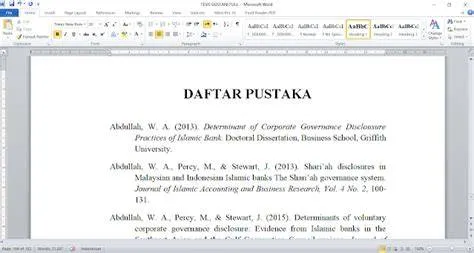
Shopsmart.co.id – Menulis karya ilmiah sering kali menjadi tantangan berat bagi mahasiswa maupun peneliti profesional yang harus mengelola ratusan data referensi dengan format yang presisi serta disiplin tinggi. Mempelajari cara membuat daftar pustaka otomatis di Word adalah solusi praktis dan sangat efisien untuk menghemat waktu pengerjaan sekaligus meminimalisir risiko kesalahan penulisan yang sering terjadi pada penyusunan secara manual.
Fitur bawaan dari Microsoft Word ini dirancang khusus untuk membantu pengguna mengelola berbagai sumber referensi secara sistematis, rapi, dan tentunya sesuai dengan standar akademis internasional yang berlaku. Dengan memanfaatkan alat canggih ini, Anda tidak perlu lagi menyusun format sitasi secara satu per satu yang membosankan dan rentan terhadap ketidakkonsistenan data kutipan.
Persiapan Sebelum Membuat Daftar Pustaka
Sebelum memulai langkah teknis, pastikan semua data referensi telah terkumpul dengan lengkap dan akurat agar proses input data ke dalam sistem berjalan lancar tanpa hambatan di tengah jalan. Informasi krusial yang wajib Anda siapkan meliputi nama lengkap penulis, judul artikel atau buku, tahun terbit, nama penerbit, serta detail publikasi pendukung lainnya.
Pemahaman mendalam mengenai berbagai gaya sitasi populer seperti APA, MLA, atau Chicago sangat diperlukan agar hasil akhir daftar pustaka Anda sesuai dengan pedoman instansi pendidikan. Jika referensi Anda adalah artikel jurnal spesifik seperti “Lightfastness and Permanency of Watercolors” karya David Lex Rollins, pastikan data tersebut tercatat dengan akurat dalam database aplikasi.
Langkah-langkah Menggunakan Fitur Reference
Tahap pertama dalam cara membuat daftar pustaka otomatis di Word dimulai dengan membuka tab “References” yang terletak pada menu bar bagian atas aplikasi Microsoft Word Anda. Di dalam grup menu “Citations & Bibliography”, Anda perlu memilih gaya sitasi yang diinginkan, misalnya gaya APA atau IEEE, guna menyesuaikan format dokumen dengan kebutuhan akademis.
Selanjutnya, klik tombol “Manage Sources” untuk menambahkan data referensi baru atau gunakan “Insert Citation” jika Anda ingin segera memasukkan kutipan langsung ke dalam teks tulisan. Pada jendela “Create Source” yang muncul, Anda dapat memilih tipe sumber spesifik seperti buku, artikel jurnal ilmiah, dokumen situs web, atau laporan teknis untuk mempermudah kategorisasi data.
Masukkan seluruh informasi detail terkait sumber referensi tersebut ke dalam kolom-kolom yang telah disediakan secara teliti pada kotak dialog pengisian sumber informasi. Setelah selesai mengisi semua data yang diperlukan, cukup klik tombol “OK” dan sumber tersebut akan secara otomatis tersimpan ke dalam database dokumen Microsoft Word Anda.
Apabila semua kutipan sudah berhasil dimasukkan ke dalam teks, Anda cukup mengarahkan kursor ke halaman akhir dokumen untuk menyusun daftar pustaka secara instan. Klik menu “Bibliography” di tab References, lalu pilih format yang sesuai untuk memunculkan daftar referensi secara otomatis dengan urutan abjad yang rapi.
Tips Mengelola Referensi dengan Efektif
Jika di kemudian hari Anda ingin menambahkan referensi baru ke dalam daftar, Microsoft Word memudahkan Anda untuk memperbarui daftar pustaka dengan hanya satu kali klik saja. Cukup pilih opsi “Update Citations and Bibliography” yang akan muncul ketika Anda mengklik kotak daftar pustaka tersebut setelah menambah data baru.
Fitur “Manage Sources” juga memungkinkan Anda untuk menyalin atau memindahkan referensi dari dokumen lama ke dalam dokumen baru sehingga Anda tidak perlu menginput ulang data referensi yang sama. Pengelolaan referensi yang baik akan menjaga integritas karya tulis Anda sekaligus mempercepat proses penyelesaian tugas akhir secara signifikan dan terstruktur.
Kesimpulan
Menguasai cara membuat daftar pustaka otomatis di Word merupakan keterampilan dasar yang mutlak dimiliki oleh setiap penulis akademik maupun mahasiswa tingkat akhir. Dengan menerapkan panduan ini secara konsisten, Anda dapat lebih fokus pada substansi tulisan tanpa terganggu oleh kerumitan teknis format penulisan referensi yang memakan waktu lama.
Pertanyaan Umum (FAQ)
Apakah daftar pustaka otomatis di Word bisa diubah gaya sitasinya secara instan?
Ya, Anda cukup mengubah pilihan gaya pada menu ‘Style’ di tab ‘References’, dan Microsoft Word akan secara otomatis menyesuaikan seluruh daftar pustaka dan sitasi di dalam dokumen sesuai format baru yang dipilih.
Bagaimana cara mengatasi jika data referensi yang saya masukkan salah?
Anda dapat membuka menu ‘Manage Sources’ di tab ‘References’, pilih referensi yang ingin diperbaiki, lalu klik ‘Edit’ untuk memperbarui detail informasi sumber tersebut.
Apakah fitur ini mendukung format referensi untuk jurnal ilmiah Indonesia?
Microsoft Word menyediakan berbagai standar internasional seperti APA, MLA, dan IEEE yang umumnya juga diadopsi oleh banyak institusi pendidikan di Indonesia; Anda hanya perlu memilih salah satu yang paling mendekati panduan dari kampus Anda.
Bisakah saya memindahkan daftar pustaka ke dokumen lain?
Bisa, Anda dapat menggunakan fitur ‘Manage Sources’ untuk menyalin referensi dari daftar ‘Master List’ ke dalam dokumen baru yang sedang Anda kerjakan.
Ditulis oleh: Sri Wahyuni






