ShopSmart.co.id – Kehilangan data percakapan penting di WhatsApp dapat menimbulkan kekecewaan yang mendalam. Oleh karena itu, memahami cara backup WhatsApp menjadi sebuah keharusan di era digital ini. Proses ini memastikan bahwa seluruh riwayat obrolan, media, dan dokumen yang berharga tersimpan dengan aman dan dapat diakses kembali kapan pun dibutuhkan. Melalui panduan ini, Anda akan dibimbing langkah demi langkah untuk melakukan pencadangan data WhatsApp secara efektif.
Backup WhatsApp merupakan fitur krusial yang dirancang untuk melindungi pengguna dari kehilangan data yang tidak terduga. Insiden seperti kerusakan perangkat, kehilangan ponsel, atau bahkan penghapusan aplikasi secara tidak sengaja dapat menyebabkan hilangnya seluruh riwayat komunikasi yang telah terjalin. Dengan melakukan backup secara berkala, pengguna dapat memulihkan data mereka dengan mudah ke perangkat baru atau setelah instalasi ulang aplikasi.
Pentingnya Melakukan Backup WhatsApp Secara Berkala
Manfaat utama dari pencadangan data WhatsApp tidak dapat diremehkan, terutama bagi individu yang mengandalkan platform ini untuk komunikasi pribadi maupun profesional. Kemampuan untuk memulihkan percakapan yang lalu, termasuk foto, video, dan dokumen penting, memberikan ketenangan pikiran. Selain itu, proses backup dapat mencegah hilangnya kontak atau informasi krusial yang mungkin tidak tersimpan di tempat lain.
Melakukan backup secara rutin juga sangat direkomendasikan sebelum melakukan pembaruan sistem operasi atau pergantian perangkat. Hal ini meminimalkan risiko hilangnya data selama transisi tersebut. Dengan demikian, data yang telah dicadangkan dapat dengan cepat dipulihkan, memastikan kelangsungan komunikasi tanpa hambatan. Pengguna disarankan untuk menjadwalkan backup otomatis agar proses ini tidak terlewatkan.
Cara Backup WhatsApp ke Google Drive (Android)
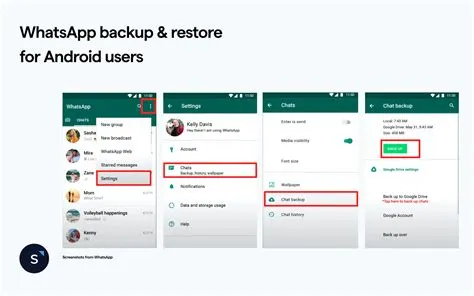
Bagi pengguna perangkat Android, Google Drive menjadi solusi pencadangan yang paling umum dan terintegrasi. Prosesnya relatif mudah dan dapat diatur agar berlangsung secara otomatis, sehingga Anda tidak perlu repot melakukannya secara manual setiap saat. Pastikan perangkat Anda terhubung ke jaringan Wi-Fi untuk menghindari penggunaan kuota data yang berlebihan, terutama jika Anda memiliki banyak media.
Langkah pertama adalah membuka aplikasi WhatsApp, lalu ketuk ikon tiga titik vertikal di pojok kanan atas layar. Dari menu yang muncul, pilih ‘Setelan’ (Settings), kemudian ‘Obrolan’ (Chats), dan selanjutnya ‘Cadangan obrolan’ (Chat backup). Di sini, Anda akan menemukan opsi untuk mencadangkan ke Google Drive. Anda dapat memilih frekuensi pencadangan, seperti harian, mingguan, bulanan, atau hanya saat Anda mengetuk ‘Cadangkan’. Penting juga untuk memilih akun Google yang ingin digunakan untuk menyimpan cadangan tersebut.
Pengaturan Cadangan di Google Drive
Pada bagian ‘Cadangan obrolan’ di WhatsApp untuk Android, pengguna memiliki fleksibilitas untuk mengonfigurasi berbagai parameter. Salah satu pengaturan penting adalah memilih frekuensi pencadangan otomatis, mulai dari harian hingga bulanan. Pilihan ini sangat bergantung pada seberapa sering Anda ingin data Anda diperbarui di cloud.
Selain itu, Anda dapat memutuskan apakah akan menyertakan video dalam cadangan atau tidak. Pilihan ini relevan mengingat video cenderung memakan ruang penyimpanan yang lebih besar. Terakhir, pastikan untuk memilih akun Google yang aktif dan memiliki ruang penyimpanan yang cukup. WhatsApp akan menggunakan akun Google yang terhubung pada perangkat Anda secara default, namun Anda dapat menggantinya jika diperlukan.
Cara Backup WhatsApp ke iCloud (iPhone)
Pengguna iPhone dapat memanfaatkan iCloud sebagai layanan penyimpanan awan utama untuk mencadangkan data WhatsApp mereka. Proses ini serupa dengan Google Drive, menawarkan kemudahan dalam mengamankan percakapan dan media. Pastikan iPhone Anda terhubung ke jaringan Wi-Fi yang stabil untuk mempercepat proses pencadangan.
Untuk memulai, buka aplikasi WhatsApp di iPhone Anda, lalu ketuk ‘Setelan’ (Settings) di bagian kanan bawah layar. Navigasikan ke ‘Obrolan’ (Chats), kemudian pilih ‘Cadangan Obrolan’ (Chat Backup). Di layar ini, Anda akan melihat opsi untuk mencadangkan sekarang atau mengatur pencadangan otomatis. Anda juga dapat memilih untuk menyertakan video dalam cadangan.
Pengaturan Cadangan di iCloud
Di bagian pengaturan cadangan iCloud di iPhone, pengguna dapat mengaktifkan atau menonaktifkan opsi ‘Cadangan Otomatis’. Jika diaktifkan, WhatsApp akan secara berkala mencadangkan data Anda ke iCloud sesuai jadwal yang dipilih (harian, mingguan, atau bulanan). Ini sangat membantu memastikan data Anda selalu terbarui tanpa perlu intervensi manual.
Anda juga dapat memilih apakah akan menyertakan video dalam cadangan Anda. Perlu diingat bahwa pencadangan video akan memakan ruang penyimpanan iCloud yang lebih besar. Selain itu, pastikan bahwa fitur iCloud Drive telah diaktifkan di pengaturan iPhone Anda, karena WhatsApp bergantung pada fitur ini untuk melakukan pencadangan ke iCloud.
Opsi Backup Lokal di Perangkat
Selain solusi cloud, WhatsApp juga menyediakan opsi pencadangan lokal yang menyimpan data percakapan langsung di penyimpanan internal perangkat Anda. Metode ini dapat menjadi alternatif jika Anda memiliki keterbatasan akses ke layanan cloud atau menginginkan salinan cadangan yang tersimpan secara fisik di perangkat.
Pencadangan lokal di Android biasanya dibuat setiap hari pada pukul 2 pagi secara otomatis dan disimpan dalam folder WhatsApp di penyimpanan internal. Data ini kemudian dapat disalin ke komputer atau media penyimpanan eksternal lainnya untuk keamanan tambahan. Namun, perlu diperhatikan bahwa cadangan lokal ini hanya terbatas pada penyimpanan perangkat itu sendiri.
Manfaat dan Keterbatasan Backup Lokal
Keuntungan utama dari pencadangan lokal adalah tidak memerlukan koneksi internet yang stabil seperti pada pencadangan cloud. Ini juga dapat memberikan rasa aman tambahan karena data tersimpan langsung di perangkat Anda. Pengguna dapat dengan mudah mengakses file cadangan ini untuk keperluan tertentu, seperti memindahkannya ke perangkat lain secara manual.
Namun, keterbatasan utama dari metode ini adalah jika perangkat hilang atau rusak secara permanen, cadangan lokal yang tersimpan di dalamnya juga akan ikut hilang. Oleh karena itu, sangat disarankan untuk secara berkala memindahkan file cadangan lokal ini ke media penyimpanan lain di luar perangkat untuk mitigasi risiko. Pendekatan ini memerlukan sedikit lebih banyak usaha manual dibandingkan dengan solusi cloud.
Memulihkan Percakapan dari Cadangan
Proses pemulihan data WhatsApp dari cadangan adalah tahapan yang krusial setelah Anda melakukan pencadangan. Ini memungkinkan Anda untuk mengembalikan seluruh riwayat obrolan Anda ke perangkat baru atau setelah instalasi ulang aplikasi WhatsApp. Langkah-langkah untuk memulihkan cadangan biasanya akan muncul secara otomatis saat Anda pertama kali mengatur ulang WhatsApp pada nomor telepon yang sama.
Ketika Anda menginstal ulang WhatsApp pada perangkat yang sama atau perangkat baru, aplikasi akan mendeteksi keberadaan cadangan yang tersimpan di Google Drive atau iCloud. Anda akan diminta untuk memulihkan cadangan tersebut. Sangat penting untuk menggunakan nomor telepon yang sama dengan yang digunakan saat membuat cadangan agar proses pemulihan dapat berjalan lancar. Pastikan juga perangkat Anda terhubung ke akun Google atau Apple ID yang sama yang digunakan untuk menyimpan cadangan.
Langkah-Langkah Pemulihan Data
Setelah menginstal WhatsApp, verifikasi nomor telepon Anda. WhatsApp kemudian akan secara otomatis mencari cadangan yang tersedia di Google Drive (untuk Android) atau iCloud (untuk iPhone). Jika cadangan ditemukan, Anda akan melihat opsi untuk ‘Pulihkan’ (Restore). Ketuk opsi ini untuk memulai proses pemulihan.
Tunggu hingga proses pemulihan selesai sepenuhnya sebelum melanjutkan. Setelah pemulihan obrolan dan media selesai, Anda dapat melanjutkan pengaturan profil Anda. Penting untuk diingat bahwa jika Anda tidak melihat opsi pemulihan, kemungkinan besar WhatsApp tidak dapat mendeteksi cadangan yang valid. Hal ini bisa disebabkan oleh penggunaan akun Google/Apple ID yang berbeda, nomor telepon yang berbeda, atau tidak adanya cadangan yang tersimpan.
Tips Tambahan untuk Manajemen Backup WhatsApp
Untuk memastikan data WhatsApp Anda selalu aman dan terkelola dengan baik, ada beberapa tips tambahan yang dapat Anda terapkan. Menjadwalkan pencadangan otomatis adalah salah satu praktik terbaik yang direkomendasikan oleh banyak pengguna ahli.
Selain itu, penting untuk secara berkala memeriksa kapasitas penyimpanan akun Google Drive atau iCloud Anda. Jika ruang penyimpanan hampir habis, cadangan WhatsApp Anda mungkin tidak dapat diselesaikan. Pertimbangkan untuk menghapus file lama yang tidak lagi diperlukan di penyimpanan cloud Anda atau mempertimbangkan untuk meningkatkan paket penyimpanan jika Anda memiliki banyak data.
Keamanan Data dalam Proses Backup
WhatsApp telah menerapkan enkripsi end-to-end untuk pesan dan panggilan, yang berarti hanya Anda dan orang yang berkomunikasi dengan Anda yang dapat membaca apa pun yang dikirimkan. Namun, ketika Anda melakukan pencadangan ke Google Drive atau iCloud, percakapan tersebut disimpan di server penyedia layanan cloud tersebut. Meskipun penyedia layanan ini memiliki langkah-langkah keamanan mereka sendiri, perlu dipahami bahwa data tersebut tidak lagi sepenuhnya berada di bawah kendali enkripsi end-to-end WhatsApp.
Untuk meningkatkan keamanan cadangan Anda, WhatsApp menawarkan opsi untuk mengenkripsi cadangan Anda dengan kata sandi. Saat opsi ini diaktifkan, Anda harus memasukkan kata sandi untuk membuat cadangan dan juga untuk memulihkannya. Ini menambahkan lapisan keamanan ekstra yang sangat penting, terutama jika Anda menyimpan informasi sensitif dalam percakapan Anda.
Mengaktifkan Enkripsi Cadangan WhatsApp
Untuk mengaktifkan enkripsi cadangan, buka pengaturan WhatsApp, pilih ‘Obrolan’, lalu ‘Cadangan Obrolan’. Anda akan menemukan opsi untuk ‘Enkripsi cadangan yang diaktifkan dari ujung ke ujung’ (End-to-end encrypted backups). Ketuk opsi ini dan ikuti petunjuk di layar untuk membuat kata sandi atau kunci enkripsi 64 digit. Pastikan Anda menyimpan kata sandi atau kunci ini di tempat yang aman, karena tanpa itu Anda tidak akan dapat memulihkan cadangan Anda.
Penting untuk dicatat bahwa jika Anda lupa kata sandi atau kehilangan kunci enkripsi, Anda tidak akan dapat memulihkan cadangan Anda. Oleh karena itu, sangat disarankan untuk mencatatnya dan menyimpannya di lokasi yang aman dan mudah diingat. Opsi enkripsi ini memberikan perlindungan tambahan yang signifikan terhadap akses tidak sah terhadap data percakapan Anda.
Kesimpulan: Amankan Percakapan Anda Hari Ini
Memahami dan secara rutin mempraktikkan cara backup WhatsApp adalah langkah proaktif yang sangat penting untuk melindungi data komunikasi berharga Anda. Baik Anda menggunakan perangkat Android dengan Google Drive atau iPhone dengan iCloud, prosesnya telah dibuat semudah mungkin untuk diakses oleh semua pengguna. Dengan mengikuti panduan ini, Anda dapat memastikan bahwa riwayat percakapan, kenangan digital, dan informasi penting lainnya akan selalu aman.
Jangan menunda lagi. Segera periksa pengaturan backup WhatsApp Anda dan jadwalkan pencadangan secara otomatis. Dengan demikian, Anda dapat terhindar dari stres dan kekecewaan akibat kehilangan data yang tidak terduga, dan terus berkomunikasi tanpa khawatir.
A1: Waktu yang dibutuhkan untuk mencadangkan WhatsApp sangat bervariasi, tergantung pada ukuran data percakapan Anda, kecepatan koneksi internet, dan kecepatan penyimpanan cloud yang digunakan (Google Drive atau iCloud). Cadangan yang lebih besar dengan banyak media akan memakan waktu lebih lama.
A2: Secara default, backup WhatsApp dari Android (Google Drive) tidak kompatibel langsung dengan iPhone (iCloud) dan sebaliknya. WhatsApp menyediakan fitur transfer antar platform untuk pengguna baru atau saat mengatur ulang perangkat, namun prosesnya seringkali rumit dan membutuhkan langkah-langkah khusus.
A3: Jika Anda tidak melakukan backup sebelum mengganti ponsel, Anda kemungkinan besar akan kehilangan seluruh riwayat percakapan dan media WhatsApp Anda. Oleh karena itu, sangat disarankan untuk selalu mencadangkan data Anda terlebih dahulu.
A4: Ya, pencadangan WhatsApp, terutama yang melibatkan media seperti foto dan video, akan menggunakan kuota data internet Anda jika Anda tidak terhubung ke jaringan Wi-Fi. Dianjurkan untuk selalu melakukan backup saat terhubung ke Wi-Fi.
A5: Ukuran backup WhatsApp dapat bervariasi dari beberapa megabyte hingga beberapa gigabyte, tergantung pada jumlah percakapan, foto, video, dan dokumen yang Anda kirimkan dan terima. Pastikan Anda memiliki ruang yang cukup di Google Drive atau iCloud Anda.
Tanya Jawab Umum (FAQ) Seputar Backup WhatsApp
Q1: Berapa lama waktu yang dibutuhkan untuk mencadangkan WhatsApp?
Q2: Bisakah saya memindahkan backup WhatsApp dari Android ke iPhone atau sebaliknya?
Q3: Apa yang terjadi jika saya tidak melakukan backup sebelum mengganti ponsel?
Q4: Apakah backup WhatsApp memakan kuota data internet saya?
Q5: Berapa banyak ruang penyimpanan yang dibutuhkan untuk backup WhatsApp?
Dapatkan Harga Promo Sekarang!
Beli produk original langsung dari Shopee Official Store Resmi.
Promo bisa berubah kapan saja, jadi cek harganya sekarang.
Klik tombol di atas untuk melihat promo terbaru di Shopee Official Store.