

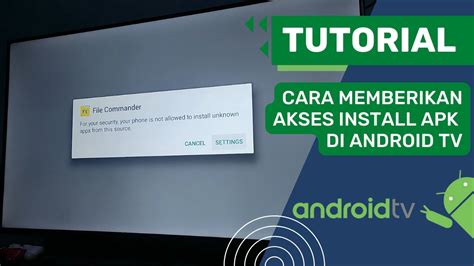
Shopsmart.co.id – Pengguna Android TV di Indonesia sering kali ingin memperluas fungsionalitas televisi mereka melampaui aplikasi bawaan. Menginstal aplikasi dalam format APK memungkinkan akses ke konten dan layanan yang mungkin tidak tersedia di Google Play Store resmi untuk TV.
Proses ini mungkin terdengar rumit bagi sebagian orang, tetapi sebenarnya cukup mudah dilakukan dengan beberapa metode yang berbeda. Artikel ini akan memandu Anda secara terperinci melalui berbagai cara efektif untuk menginstal file APK di TV Android Anda.
Mengapa Perlu Menginstal APK di TV Android?
Menginstal file APK secara manual membuka pintu untuk mengakses ribuan aplikasi Android yang tidak dirilis secara resmi untuk platform Android TV. Hal ini secara signifikan memperluas pilihan hiburan, produktivitas, dan utilitas di layar lebar rumah Anda.
Namun, sangat penting untuk selalu memeriksa kompatibilitas aplikasi APK dengan sistem operasi TV Anda sebelum mengunduhnya. Sama seperti saat Anda ingin menginstal Chrome di perangkat lain, pastikan TV Anda memenuhi semua persyaratan sistem yang diperlukan agar aplikasi dapat berfungsi dengan baik dan stabil.
Langkah Persiapan Penting Sebelum Instalasi
Langkah pertama yang krusial sebelum memulai proses instalasi adalah mengaktifkan opsi “Sumber Tidak Dikenal” di pengaturan keamanan TV Anda. Tanpa mengaktifkan opsi ini, televisi tidak akan mengizinkan instalasi aplikasi dari luar Google Play Store.
Selain itu, pastikan Anda hanya mengunduh file APK dari sumber yang tepercaya dan terverifikasi untuk menghindari risiko keamanan. Menginstal aplikasi dari sumber yang tidak jelas dapat membahayakan keamanan perangkat Anda dengan potensi malware atau virus.
Metode 1: Menggunakan USB Flash Drive
Ini adalah salah satu cara paling umum dan termudah untuk menginstal APK di TV Android bagi banyak pengguna. Cukup unduh file APK yang diinginkan ke flash drive Anda dari komputer pribadi.
Setelah itu, colokkan flash drive tersebut ke port USB yang tersedia di TV Anda dan gunakan aplikasi file manager yang terinstal untuk menemukan serta menginstal file APK yang sudah ada.
Metode 2: Melalui Aplikasi File Manager di TV
Banyak Android TV modern sudah dilengkapi dengan aplikasi file manager bawaan, atau Anda bisa menginstalnya dari Google Play Store TV. Anda dapat mengunduh file APK langsung ke TV menggunakan browser web bawaan yang tersedia.
Setelah proses unduhan selesai, gunakan aplikasi file manager untuk menavigasi ke folder “Download” dan cukup klik file APK tersebut untuk memulai proses instalasi.
Metode 3: Menggunakan Aplikasi “Send Files to TV”
Aplikasi seperti “Send Files to TV” mempermudah transfer file APK secara nirkabel dari ponsel atau komputer Anda ke Android TV. Anda perlu menginstal aplikasi ini di kedua perangkat, yaitu di ponsel/PC dan di TV.
Buka aplikasi di TV dan ponsel, lalu pilih file APK dari ponsel untuk mengirimkannya ke TV, setelah terkirim Anda bisa langsung menginstalnya dari TV.
Metode 4: Mengunduh Langsung Melalui Browser TV
Jika televisi Anda memiliki browser web bawaan yang fungsional atau Anda telah menginstalnya dari Play Store, Anda bisa mengunduh file APK langsung dari situs web penyedia. Cukup ketik URL sumber APK di bilah alamat browser TV Anda.
Setelah file APK berhasil diunduh sepenuhnya, TV biasanya akan menawarkan opsi untuk langsung menginstalnya atau Anda bisa menemukannya di folder unduhan melalui aplikasi file manager.
Metode 5: Menggunakan Google Drive atau Layanan Cloud Lainnya
Unggah file APK yang ingin Anda instal ke layanan penyimpanan cloud seperti Google Drive dari komputer atau ponsel Anda. Kemudian, akses akun cloud Anda melalui browser web yang ada di TV.
Unduh file APK tersebut ke penyimpanan internal TV Anda, lalu seperti biasa, gunakan aplikasi file manager untuk memulai proses instalasi.
Metode 6: Instalasi Melalui ADB (Android Debug Bridge)
Metode ini tergolong lebih teknis dan melibatkan penggunaan Android Debug Bridge (ADB) dari komputer Anda yang terhubung. Anda perlu mengaktifkan opsi developer dan mode debugging USB di pengaturan TV Anda terlebih dahulu.
Setelah kedua perangkat berhasil terhubung, Anda dapat menggunakan perintah adb install [nama_file.apk] dari terminal komputer untuk menginstal aplikasi secara jarak jauh ke TV Anda.
Metode 7: Menggunakan Aplikasi Downloader
Beberapa aplikasi pihak ketiga, seperti “Downloader”, dirancang khusus untuk menyederhanakan proses sideloading di Android TV. Anda bisa langsung memasukkan URL file APK yang ingin diunduh ke dalam aplikasi ini.
Aplikasi Downloader ini tidak hanya akan mengunduh file, tetapi seringkali juga menawarkan opsi untuk langsung menginstal file APK setelah proses unduhan selesai sepenuhnya.
Pentingnya Keamanan dan Kompatibilitas Aplikasi
Selalu pastikan sumber file APK yang Anda gunakan adalah tepercaya dan memiliki reputasi baik untuk menghindari risiko keamanan yang tidak diinginkan. Aplikasi yang tidak resmi atau dari sumber yang meragukan bisa mengandung malware, spyware, atau virus berbahaya.
Perhatikan juga bahwa tidak semua file APK yang dirancang untuk ponsel akan berfungsi optimal di Android TV karena perbedaan antarmuka dan kontrol input. Beberapa aplikasi mungkin memerlukan layar sentuh atau navigasi yang berbeda yang tidak tersedia di TV.
Menginstal APK di TV Android membuka banyak kemungkinan untuk kustomisasi dan akses ke berbagai aplikasi unik. Dengan panduan lengkap ini, Anda dapat memilih metode yang paling sesuai dengan tingkat kenyamanan dan kebutuhan teknis Anda.
Ingatlah untuk selalu memprioritaskan keamanan perangkat Anda dan secara proaktif memeriksa kompatibilitas sistem sebelum menginstal aplikasi apa pun di televisi pintar Anda.
Pertanyaan Umum (FAQ)
Apakah aman menginstal file APK dari luar Play Store di TV Android?
Aman jika Anda mengunduh dari sumber yang tepercaya dan terverifikasi. Selalu waspada terhadap situs web yang mencurigakan karena APK tidak resmi dapat mengandung malware atau virus yang membahayakan TV Anda.
Mengapa saya tidak bisa menginstal APK di TV saya meskipun sudah diunduh?
Kemungkinan besar Anda belum mengaktifkan opsi ‘Sumber Tidak Dikenal’ di pengaturan keamanan TV. Pastikan juga file APK tidak rusak dan kompatibel dengan versi Android di TV Anda.
Apakah semua aplikasi Android dalam format APK akan berfungsi dengan baik di Android TV?
Tidak semua. Banyak aplikasi dirancang khusus untuk layar sentuh ponsel dan mungkin memiliki masalah tampilan atau kontrol input di Android TV. Performa optimal tidak selalu terjamin.
Bagaimana cara menghapus aplikasi APK yang sudah saya instal di TV?
Anda bisa menghapus aplikasi APK yang diinstal secara manual melalui menu ‘Pengaturan’ > ‘Aplikasi’ di TV Anda. Cari aplikasi yang ingin dihapus, lalu pilih opsi ‘Uninstall’.
Apakah menginstal APK membatalkan garansi TV saya?
Umumnya tidak, selama Anda tidak melakukan root atau memodifikasi firmware inti TV. Namun, kerusakan yang disebabkan oleh aplikasi pihak ketiga mungkin tidak ditanggung garansi, jadi berhati-hatilah saat memilih APK.
🔥 Mumpung Lagi Promo Besar!
Dapatkan Diskon Spesial + Gratis Ongkir khusus pembelian hari ini. Cek harganya sebelum promo berakhir!






